
【Mac】隠しファイル/フォルダの作成方法!表示/非表示についても解説!
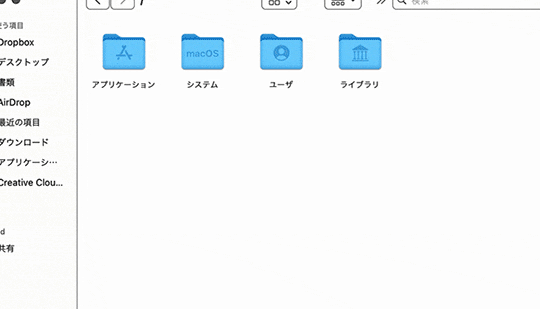
Macで隠しファイルやフォルダを作成する方法と、表示や非表示についての解説です。データを守るために知っておきたい便利なテクニックを紹介します!
```html
Macの隠しファイル/フォルダの作成方法を詳しく解説!表示/非表示についても
1. 隠しファイル/フォルダは何ですか?
隠しファイルやフォルダは、通常のファイルやフォルダとは異なり、システムやアプリケーションなどによって非表示にされているファイルやフォルダのことを指します。これらのファイルやフォルダは一般的にユーザーが直接操作する必要がない場合に使用されます。
2. Macで隠しファイル/フォルダを作成する方法
Macで隠しファイルやフォルダを作成するには、Terminal(ターミナル)を使用します。ターミナルを開いて特定のコマンドを入力することで、ファイルやフォルダを隠すことができます。
3. 隠しファイル/フォルダを表示する方法
Macで隠しファイルやフォルダを表示するには、Finder(ファインダー)で特定のショートカットキーを使用するか、Terminalを介して設定を変更する必要があります。これにより、非表示のファイルやフォルダを表示することができます。
4. 隠しファイル/フォルダを非表示にする方法
Macで隠しファイルやフォルダを非表示にするには、同様にTerminalを使用して設定を変更する必要があります。適切なコマンドを実行することで、特定のファイルやフォルダを非表示にすることができます。
5. 隠しファイル/フォルダの管理方法
隠しファイルやフォルダを適切に管理するためには、定期的に表示と非表示を切り替えることが重要です。また、重要なファイルやフォルダを誤って非表示にしないように注意することも大切です。
```
よくある質問
隠しファイルやフォルダはどのように作成しますか?
隠しファイルやフォルダは、. をファイル名の先頭につけることで作成します。**
表示されているファイル/フォルダを非表示にする方法は?
ファイルを非表示にする方法は、「非表示」を選択することです。
非表示されているファイル/フォルダを表示させるには?
非表示されているファイル/フォルダを表示させるには、ファイルエクスプローラーで「オプション」を開き、「表示」タブで非表示ファイルや非表示フォルダを表示に設定します。
マックで隠しファイルを管理する際の注意点は?
マックで隠しファイルを管理する際の注意点は、誤って削除しないように十分注意することです。
非表示ファイル/フォルダが原因で問題が発生した場合の対処法は?
非表示ファイル/フォルダを表示することで問題を解決できる可能性があります。通常、コマンドプロンプトやターミナルを使用して、表示されないファイルやフォルダを見ることができます。
【Mac】隠しファイル/フォルダの作成方法!表示/非表示についても解説! に類似した他の記事を知りたい場合は、Tekunorojī カテゴリにアクセスしてください。
関連記事