
【Windows】「iTunes」を完全にアンインストール(削除)する方法!
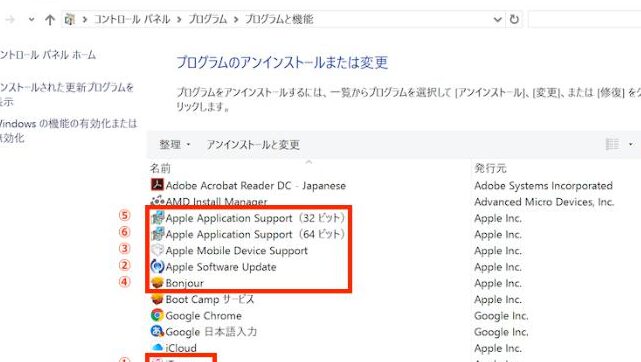
Windowsパソコンから完全に「iTunes」をアンインストール(削除)する方法を詳しく紹介します。ステップバイステップで手順を確認し、問題なくアプリを削除するためのコツをご紹介します。
「iTunes」を完全にアンインストール(削除)する方法
手順1: コントロールパネルからアンインストールする
最初のステップは、コントロールパネルにアクセスして「iTunes」を見つけ、アンインストールすることです。[スタート]メニューから[コントロールパネル]を選択し、[プログラムと機能]をクリックします。
手順2: 関連ファイルを削除する
「iTunes」本体だけでなく、関連するファイルやフォルダも削除する必要があります。通常、以下の場所にファイルが保存されています:C:Program FilesiTunes やC:UsersYourUsernameAppDataRoamingApple ComputeriTunes など.
手順3: レジストリエディタを使用してレジストリキーを削除する
次に、レジストリエディタを開いて、不要なレジストリキーを検索して削除する必要があります。誤ったキーを削除するとシステムに悪影響を及ぼす可能性があるため、慎重に作業してください。
手順4: 外部ツールを使用する
一部のユーザーは、外部のアンインストールツールを使用して「iTunes」を完全に削除することを好むかもしれません。これらのツールは、プログラムや関連するファイルを確実に削除するのに役立ちます。
手順5: システムを再起動する
最後に、コンピュータを再起動して変更を保存し、システムをクリーンな状態に戻します。再起動後、システム上に「iTunes」が残っていないか確認してください。
よくある質問
iTunesを完全にアンインストールする方法は何ですか?
iTunesを完全にアンインストールする方法は、コンピューターのコントロールパネルからiTunesを選択し、アンインストールを選ぶことです。その後、残りのファイルやレジストリを手動で削除する必要があります。
iTunesを削除すると、他のアプリケーションに影響がありますか?
iTunesを削除すると、他のアプリケーションに影響はありません。
iTunesをアンインストールすることでデータが失われる可能性はありますか?
iTunesをアンインストールすることでデータが失われる可能性はありますか? はい、アンインストールすると、一部のデータが失われる可能性があります。
iTunesを再インストールする際に注意すべきポイントは何ですか?
再インストールする際には、バックアップを取ること と 正しい手順でアンインストールすること が重要です。
iTunesを削除する際に問題が発生した場合、どうすれば良いですか?
iTunesを削除する際に問題が発生した場合、公式サポートに連絡して支援を受けるべきです。
【Windows】「iTunes」を完全にアンインストール(削除)する方法! に類似した他の記事を知りたい場合は、Tekunorojī カテゴリにアクセスしてください。
関連記事