
「Windows XP」の初期化方法を解説! パソコンを廃棄するときのデータ消去のポイント
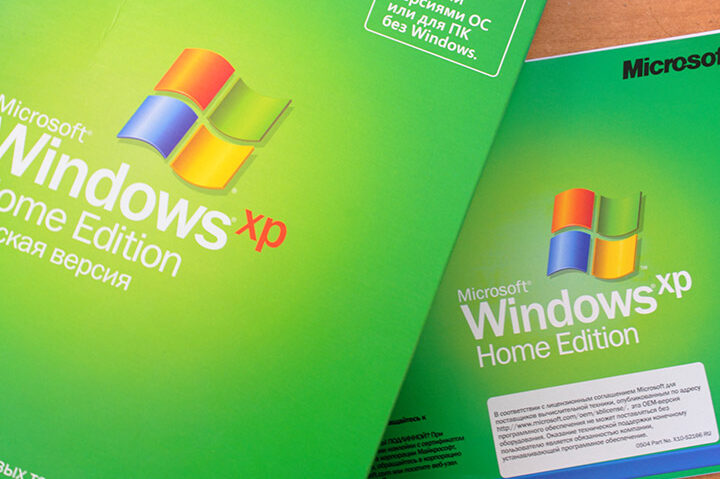
Windows XPの初期化方法を解説します!パソコンを廃棄する際のデータ消去ポイントを紹介します。大切な個人情報をしっかり守りましょう。
安全なデータ消去手順の確認
1. ファイルの削除と空き領域の上書き
まず、Windows XPで重要なファイルを削除し、空き領域を上書きします。これにより、元のデータが回復不能になります。
2. ディスクのクリーンアップ
Windows XPにはディスククリーンアップツールが搭載されており、一時ファイルやキャッシュを削除してディスクの整理を行うことができます。
3. ファイルの暗号化解除
必要に応じて、データの暗号化を解除してから削除することで、セキュリティを確保します。
4. インストールされたプログラムの削除
パソコンを廃棄する前に、Windows XPにインストールされたプログラムをすべてアンインストールしておきましょう。
5. ハードドライブの物理的破壊
もし完全にデータを消去したい場合は、ハードドライブを物理的に破壊する方法も考えられます。ハンマーやドリルを使用してハードドライブを破壊しましょう。
よくある質問
Windows XPの初期化はどのように行いますか?
Windows XPの初期化は、「コントロールパネル」から「システムとセキュリティ」を選択し、「システムの復元」をクリックして行います。
パソコンを廃棄する際、どのようにデータを消去すればよいですか?
データを完全に消去するためには、「データ消去ソフト」を使用するのが最適です。
Windows XPの初期化方法には何か注意すべきポイントはありますか?
はい、Windows XPを初期化する際には重要なデータのバックアップを必ず取る必要があります。データの消去後には元に戻すことができませんので、慎重に作業を進めることが重要です。
パソコンのデータを完全に消去するにはどうすれば良いですか?
パソコンのデータを完全に消去するには、専用のデータ消去ソフトを使用するのが良い方法です。
Windows XPを再セットアップする手順について教えてください。
Windows XPを再セットアップする手順については、まずコンピューターを起動し、ブートディスクまたはインストールディスクを挿入します。次に、ブートメニューからディスクを起動し、インストール画面で言語やキーボードの設定を選択します。そして、インストール方法を選択して、パーティションの削除や作成を行い、Windows XPを再インストールします。最後に、必要なドライバーやアプリケーションをインストールして、再セットアップが完了します。
「Windows XP」の初期化方法を解説! パソコンを廃棄するときのデータ消去のポイント に類似した他の記事を知りたい場合は、Tekunorojī カテゴリにアクセスしてください。
関連記事