
Apple Watchの文字盤にお気に入りの写真を設定する方法 iPhone同様背景をカスタマイズ
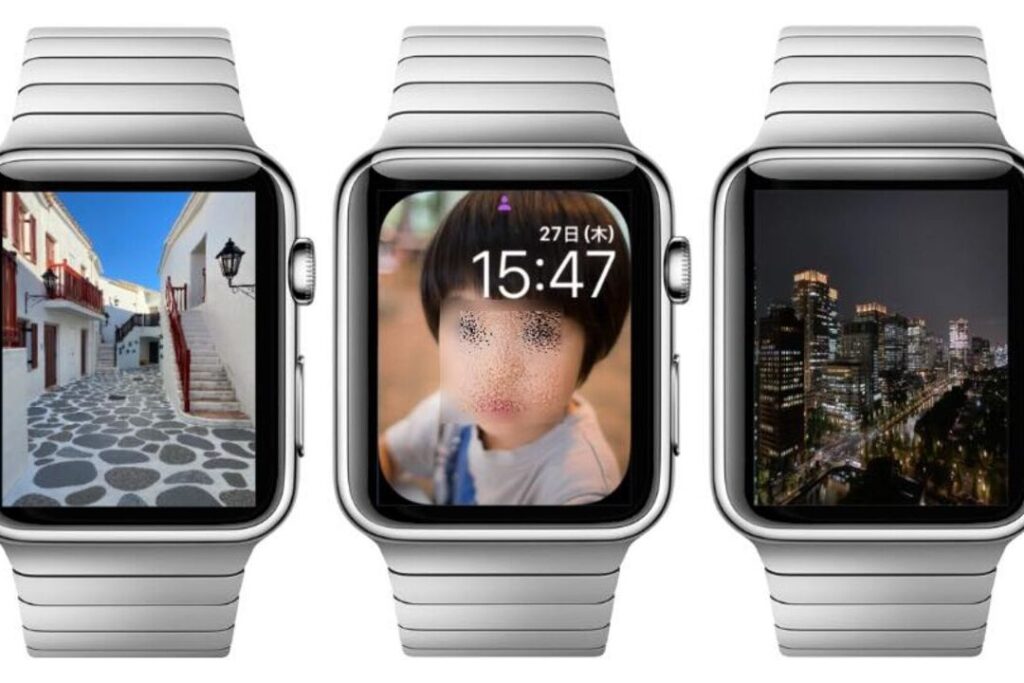
Apple Watchの文字盤にお気に入りの写真を設定する方法をご紹介します。iPhone同様、背景をカスタマイズすることができ、より個性的なデザインに仕上げることができます。手順やポイントを詳しく解説します。
```html
Apple Watchの文字盤にお気に入りの写真を設定する方法
```
###
1. iPhoneとApple Watchで同期する
Apple Watchでお気に入りの写真を文字盤に設定するためには、まずiPhoneとApple Watchをペアリングし、同期させる必要があります。iPhoneの画像ライブラリをApple Watchに同期させることで、文字盤に好きな写真を選ぶことができます。
###
2. Apple Watchアプリを開く
iPhone上で「Apple Watch」アプリを開きます。ここからApple Watchの各種設定を行うことができます。文字盤のカスタマイズもこのアプリから行います。
###
3. 「文字盤」を選択する
Apple Watchアプリ内で、「文字盤」を選択します。ここでは文字盤のデザインやカスタマイズを行うことができます。お気に入りの写真を設定する際には、この画面を使用します。
###
4. 「写真」を選択する
「文字盤」設定画面で、「写真」を選択します。そこからiPhoneの写真ライブラリからお気に入りの写真を選択できます。選んだ写真がApple Watchの文字盤に表示されます。
###
5. 設定を保存する
最後に、選んだ写真を文字盤に設定したら、設定を保存して完了です。Apple Watchの文字盤がお気に入りの写真でカスタマイズされたことを確認しましょう。
```
よくある質問
Apple Watchの文字盤にお気に入りの写真を設定する手順は?
Apple Watchの文字盤にお気に入りの写真を設定する手順は、iPhoneのWatchアプリを開き、「マイウォッチ」タブを選択し、「写真」を選んでから「カスタム」をタップして設定します。
iPhoneと同様にApple Watchの背景をカスタマイズする方法は?
Apple Watchの背景をカスタマイズする方法は、Watchアプリを開いて「フェイス」を選択し、「カスタム」をタップしてデザインを選ぶことです。
Apple Watchで写真を選択して文字盤に表示するにはどうすればいいですか?
Apple Watchの写真を文字盤に表示するには、ウォッチアプリを開き、「文字盤」を選択します。次に、「編集」をタップして、写真を選択し、設定を完了します。
Apple Watchの文字盤の写真を変更する際に注意すべきポイントは?
Apple Watchの文字盤の写真を変更する際に注意すべきポイントは、設定アプリから「ディスプレイ & 明るさ」→「文字盤」を選んで、お気に入りの写真を選択し、適切なサイズに調整することです。
Apple Watchの背景を個人の好みに合わせて設定することができるのか?
はい、Apple Watchの背景は個人の好みに合わせて設定することができます。
Apple Watchの文字盤にお気に入りの写真を設定する方法 iPhone同様背景をカスタマイズ に類似した他の記事を知りたい場合は、Tekunorojī カテゴリにアクセスしてください。
関連記事