
【Android】リカバリーモードを解除する方法を解説!
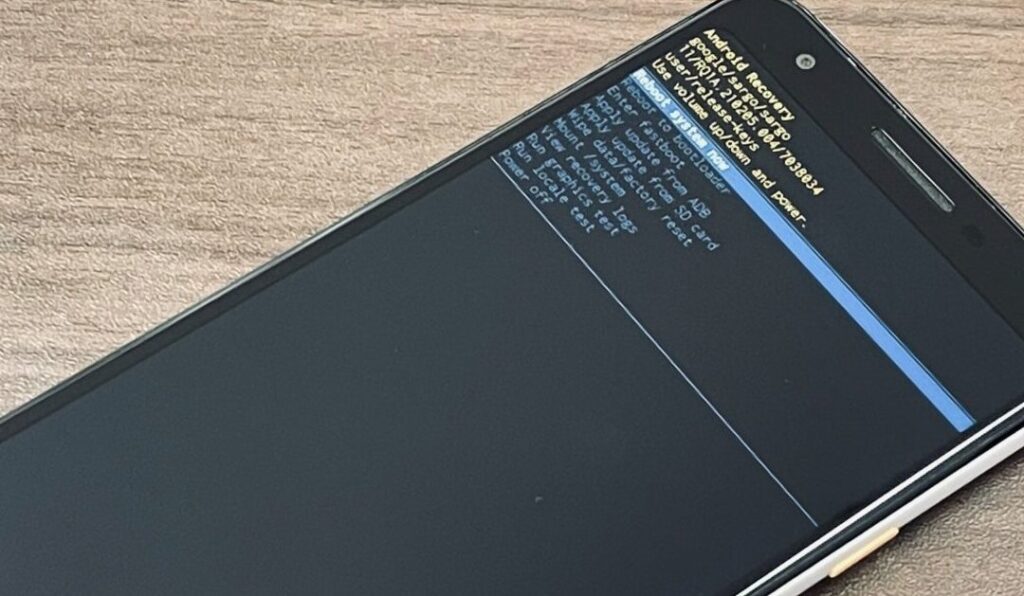
Android端末のリカバリーモードから正常に抜け出す方法について詳しく解説します。スマートフォンやタブレットの問題を解決する際に役立つので、ぜひ参考にしてください!
Androidリカバリーモードを解除する方法
1. 電源ボタンを長押しする
Androidデバイスのリカバリーモードを解除する最も簡単な方法は、電源ボタンを長押ししてデバイスを再起動することです。リカバリーモードから通常の起動モードに切り替えるために使用できます。
2. ボリュームボタンで移動する
リカバリーモード内で、ボリュームボタンを使用して選択肢を移動し、"Reboot system now"や"Exit recovery"などのオプションを選択することで、リカバリーモードを解除できます。
3. リカバリーモードの再起動
一部のAndroidデバイスでは、リカバリーモード内で"Reboot system now"オプションを選択することで、デバイスがリカバリーモードから通常の起動モードに移行します。
4. デバイスを強制再起動する
Androidデバイスが固まった場合やリカバリーモードから抜けられないときは、デバイスを強制的に再起動することで、リカバリーモードを解除することができます。
5. ファクトリーリセットを実行する
最後の手段として、Androidデバイスのリカバリーモードを解除するためにファクトリーリセットを実行することが考えられます。ただし、この操作はデータの消去につながるため、慎重に行う必要があります。
よくある質問
リカバリーモードは何ですか?
リカバリーモードは、スマートフォンやコンピューターなどのデバイスで発生した障害や問題を修復するための特別なモードです。
リカバリーモードに入る方法は?
リカバリーモードに入る方法は、電源を切った後に 電源ボタンと音量ボタンを同時に押して、画面にロゴが表示されたら 離すことです。
リカバリーモードで何ができますか?
リカバリーモードでは、デバイスを工場出荷時の状態にリセットすることや、システムの問題を修復することができます。
リカバリーモードを解除する方法は?
電源ボタンと音量ボタンを同時に長押しします。
リカバリーモードを間違って起動した場合、どうすればいいですか?
リカバリーモードを間違って起動した場合、再起動するか、デバイスをシャットダウンしてから正しい方法で再度起動します。
【Android】リカバリーモードを解除する方法を解説! に類似した他の記事を知りたい場合は、Tekunorojī カテゴリにアクセスしてください。
関連記事