
【Windows 10】エクスプローラーの表示が遅い/重いときの対処法!
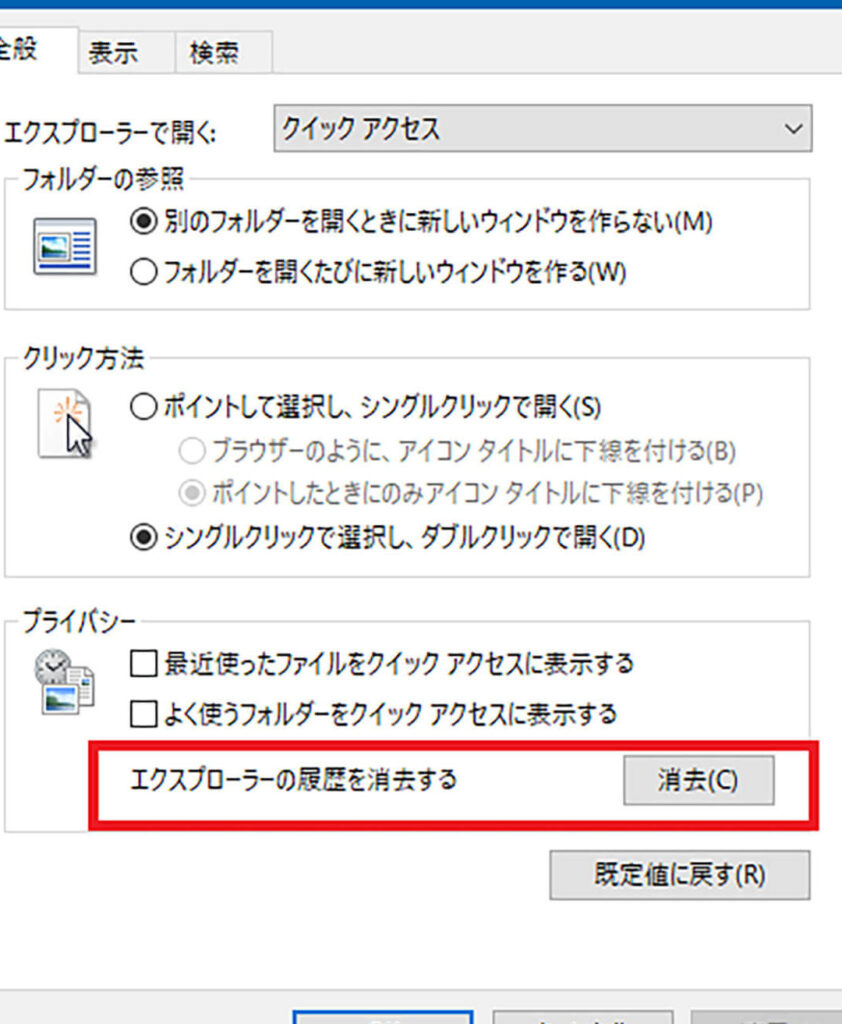
Windows 10を利用している際、エクスプローラーの表示が遅い/重いという問題に直面することがあります。この記事では、その対処法について詳しく解説します。ランニングマシンでエクスプローラーのパフォーマンスを向上させましょう!
```html
Windows 10エクスプローラー表示の遅さ/重さへの対処方法
1. ハードディスクのクリーンアップを実行する
不要なファイルや一時ファイルがたくさん溜まると、エクスプローラーの表示が遅くなることがあります。ハードディスクのクリーンアップツールを使用して不要なファイルを削除しましょう。
2. ハードディスクのデフラグを行う
ハードディスクのデフラグは、ファイルを整理して連続した空き領域を作る作業です。定期的にデフラグを行うことでハードディスクの読み書き速度を改善できます。
3. 不要なプログラムをアンインストールする
インストールされているプログラムが多すぎると、システム全体のパフォーマンスが低下し、エクスプローラーの表示も遅くなります。不要なプログラムはアンインストールして整理しましょう。
4. ウイルススキャンを実行する
ウイルス感染はパソコンの動作を遅くする原因の一つです。定期的にウイルススキャンを実行して、コンピュータを保護しましょう。
5. Windowsの更新を確認する
Windowsやドライバーの更新が適切に行われていないと、パフォーマンスの低下やエクスプローラーの表示が遅くなることがあります。最新の更新プログラムがインストールされているかを確認しましょう。
```
よくある質問
Windows 10のエクスプローラーが重いとき、何が原因でしょうか?
Windows 10のエクスプローラーが重い時、原因は通常ディスク使用率が高いことが考えられます。その他にもソフトウェアの不具合やシステムリソースの不足も原因になる可能性**があります。
エクスプローラーの表示が遅い場合、どのように問題を解決できますか?
キャッシュやCookieを削除することで、エクスプローラーの表示を高速化することができます。また、不要なプラグインや拡張機能を無効化することも効果的です。
Windows 10のエクスプローラーが応答しなくなった場合、どうすればいいですか?
Windows 10のエクスプローラーが応答しなくなった場合、タスクマネージャーを開いて、エクスプローラーを再起動することが効果的です。
ファイルやフォルダーを開く際にエクスプローラーが立ち上がるまでに時間がかかる理由は何ですか?
パソコンのスペックが低いため、ファイルやフォルダーを開く際にエクスプローラーが立ち上がるまでに時間がかかることがあります。
エクスプローラーが重いときに試してみるべき設定や対処法はありますか?
エクスプローラーが重い場合、システムの不具合を修正するために、システムファイルのチェックやディスクのクリーンアップなどが効果的です。また、不要なプログラムをアンインストールしたり、ハードウェアのパフォーマンスを最適化することも考えられます。
【Windows 10】エクスプローラーの表示が遅い/重いときの対処法! に類似した他の記事を知りたい場合は、Tekunorojī カテゴリにアクセスしてください。
関連記事