
【iTunes】ライブラリを移動するには? バックアップしてからの復元は?
iTunesのライブラリを移動する方法やバックアップしてからの復元手順について知りたい方へ。大切な音楽やデータを安全に保管し、スムーズに移行するポイントをご紹介します。iOSデバイスのデータ管理に役立つ情報をお伝えします。
移動とバックアップの重要性
iTunesライブラリを新しいコンピュータに移動する方法
iTunesライブラリを新しいコンピュータに移動する際には、まず元のコンピュータで現在のライブラリをバックアップする必要があります。その後、外部ストレージデバイスなどを使用して、バックアップファイルを新しいコンピュータに移動します。最後に、iTunesを開いて移動したファイルをインポートすることで、新しいコンピュータで以前のライブラリを復元することができます。
iTunesライブラリをクラウドにバックアップする利点
iTunesライブラリをクラウドにバックアップすると、データの安全性が向上します。万が一コンピュータが故障した場合でも、クラウドにバックアップされたライブラリからデータを復元することができます。また、複数のデバイスで同じライブラリを利用する場合にも便利です。
失われたiTunesライブラリを復元する方法
ライブラリが失われた場合、バックアップファイルから復元することが最も効果的です。定期的にバックアップを取っておくことで、データの損失を最小限に抑えることができます。バックアップがない場合でも、一部の曲やデータはiTunes Storeから再ダウンロードできる場合もあります。
iTunesライブラリを外部ストレージにバックアップする手順
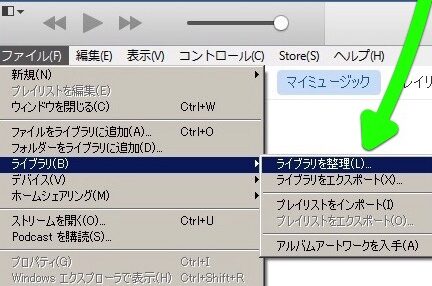
iTunesライブラリを外部ストレージにバックアップする場合、まずiTunesを開いて「ファイル」メニューから「ライブラリ」→「ライブラリをエクスポート」を選択します。次にバックアップ先の外部ストレージデバイスを選択し、「保存」をクリックしてバックアップファイルを作成します。
iTunesライブラリの移動とバックアップに関する注意点
iTunesライブラリを移動する際には、元のライブラリと移動先のライブラリのバージョンが異なる場合、一部のデータが失われる可能性があります。また、バックアップの際には十分な保存容量を確保し、定期的なバックアップを行うことが重要です。
よくある質問
iTunesのライブラリを移動する方法は?
iTunesのライブラリを移動する方法は、iTunesの設定からライブラリの場所を変更することです。
バックアップしてからのiTunesライブラリの復元手順は?
iTunesライブラリの復元手順は、まずバックアップを取ることから始めます。 バックアップを取った後、iTunesを開き、「編集」→「設定」→「端末」→「復元」を選択し、バックアップから復元します。
iTunesライブラリを外部ドライブに移動することは可能か?
はい、iTunesライブラリを外部ドライブに移動することは可能です。
iTunesのライブラリを新しいコンピューターに移行する手順は?
iTunesライブラリを新しいコンピューターに移行する手順は、iTunesを開き、ファイルメニューからライブラリをエクスポートしてバックアップし、それを新しいコンピューターにインポートすることです。
iTunesライブラリのバックアップと復元にかかる時間は?
iTunesライブラリのバックアップと復元にかかる時間は異なります。
【iTunes】ライブラリを移動するには? バックアップしてからの復元は? に類似した他の記事を知りたい場合は、Tekunorojī カテゴリにアクセスしてください。
関連記事