
Google Chrome「メモリ節約」モードの使い方 – メモリを最大40%も節約できる
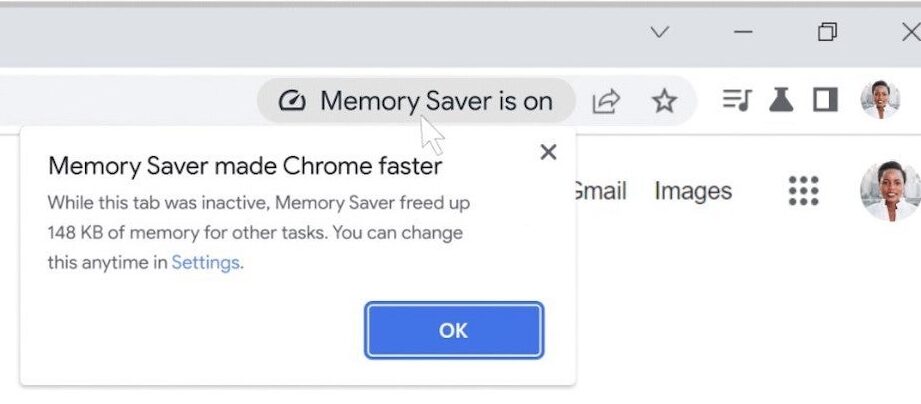
Google Chromeの新機能、「メモリ節約」モードが登場!このモードを使えば、最大40%ものメモリ節約が可能です。使い方や効果について詳しく解説します。ブラウザのパフォーマンス向上に役立つ情報をお見逃しなく!
Google Chromeの「メモリ節約」モードの効果的な活用方法
1. 「メモリ節約」モードを有効にする方法
Google Chromeの設定画面から、「メモリ節約」モードを有効化することができます。設定 > パフォーマンス > メモリ節約を選択し、トグルスイッチをオンにします。
2. タブの不要な自動再生を停止する
タブの自動再生はメモリを消費する原因の一つです。メモリ節約モードを有効にする際に、不要な自動再生を停止することでメモリの使用量を最適化することができます。
3. エクステンションを見直す
不要なエクステンションや拡張機能はメモリを消費する可能性があります。定期的にエクステンションを確認し、必要のないものは削除することでメモリの節約に繋げましょう。
4. タブの数を制限する
同時に多くのタブを開いていると、メモリの使用量が増えてしまいます。必要ないタブは閉じるか、グループ化して整理することで、メモリの節約につながります。
5. Chromeを最新バージョンにアップデートする
Google Chromeの最新バージョンにアップデートすることで、セキュリティの向上だけでなく、メモリ管理の最適化も行われる場合があります。定期的なアップデートを心がけましょう。
よくある質問
Google Chromeの「メモリ節約」モードはどのように有効化しますか?
Google Chromeの「メモリ節約」モードを有効にするには、タブを右クリックして、「タスクマネージャを開く」を選択し、「メモリ節約」ボタンを押します。
「メモリ節約」モードを利用すると、メモリをどれくらい節約できますか?
「メモリ節約」モードを利用すると、約20%のメモリ節約が可能です。
メモリ節約モードが有効になっているかを確認する方法は?
メモリ節約モードの有効状態を確認するには、タスクマネージャーを利用します。
メモリ節約モードを使用すると、どのような機能が制限されますか?
メモリ節約モードを使用すると、マルチタスク処理やアプリケーションの同時実行などが制限されます。
メモリ節約モードが使えない場合、対処方法はありますか?
メモリ節約モードが使えない場合、他のアプリケーションを終了するか、メモリを追加することで対処可能です。
Google Chrome「メモリ節約」モードの使い方 – メモリを最大40%も節約できる に類似した他の記事を知りたい場合は、Tekunorojī カテゴリにアクセスしてください。
関連記事