
【Mac】キーボードが反応しないときの原因と対処法
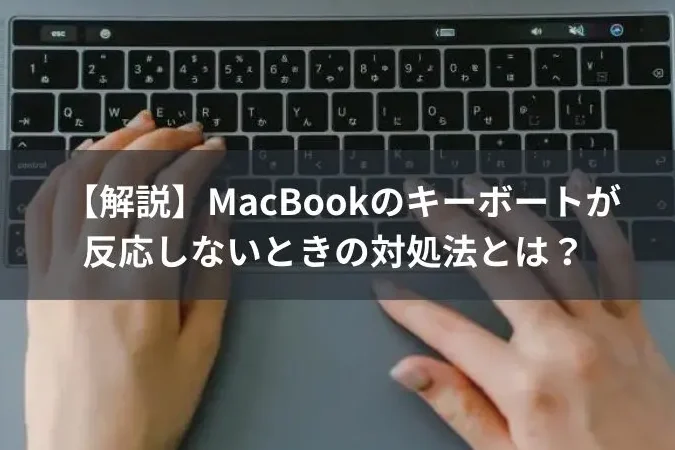
Macのキーボードが反応しないとき、問題にはさまざまな原因が考えられます。本記事では、その可能性や対処法について詳しく解説します。Macユーザーにとって便利な情報をお届けします。
キーボードが反応しない原因と対処法
1. キーボードの接続を確認する
キーボードが反応しない場合、まず接続を確認してください。USB接続のキーボードを使用している場合は、コネクタを抜き差しし、正しく接続されているか確認しましょう。
2. キーボードのリセット
Macでキーボードが反応しない場合、キーボードをリセットすることで問題が解決することがあります。キーボードを外して再度接続したり、Macを再起動することで試してみてください。
3. Bluetooth接続のトラブルシューティング
Bluetooth接続のキーボードが反応しない場合、MacのBluetooth設定を確認し、ペアリングをやり直すことで問題が解消する可能性があります。
4. システムアップデートを実行する
Macのシステムが最新でない場合、キーボードが反応しないトラブルが発生することがあります。システムアップデートを実行して最新のソフトウェアをインストールし、問題を解決しましょう。
5. Appleサポートに連絡する
上記の方法でも問題が解決しない場合は、Appleのサポートに連絡して専門家のサポートを受けることを検討してください。可能な限り早めに問題を解決するための適切な手段を提供してもらえます。
よくある質問
Macのキーボードが反応しない場合、一般的な原因は何ですか?
一般的な原因は接続の問題やキーボードの故障です。
Macのキーボードが突然反応しなくなることがありますか?
はい、Macのキーボードが突然反応しなくなることがあります。
Macのキーボードが反応しないとき、自分で対処する方法はありますか?
はい、Macのキーボードが反応しない場合、まずはキーボードを再起動してみてください。それでも直らない場合は、Macを再起動するか、USBポートを交換することで解決することがあります。
Macのキーボードが反応しない原因としてよくあるトラブルは何ですか?
Macのキーボードが反応しない原因としてよくあるトラブルは接続の問題です。
Macのキーボードが反応しない時に取るべき対処法はありますか?
はい、Macのキーボードが反応しない場合は、まずキーボードとMacを再起動してみてください。もしもそれでも問題が解決しない場合は、別のキーボードを接続してみるか、Appleサポートに相談することをおすすめします。
【Mac】キーボードが反応しないときの原因と対処法 に類似した他の記事を知りたい場合は、Tekunorojī カテゴリにアクセスしてください。
関連記事