
Gmail「アーカイブ」機能の使い方 誤ってアーカイブしてメールが消えたときの対処方法など
Gmailの「アーカイブ」機能は、メールを整理するための便利なツールですが、誤ってアーカイブしてしまうとメールが消えてしまうこともあります。この記事では、アーカイブ機能の使い方や消えたメールの対処方法について解説します。
アーカイブの利用方法と注意点
1. アーカイブ機能の使い方
Gmailのアーカイブ機能は、重要ではないが後で確認したいメールを保管するのに便利です。メールをアーカイブするには、該当のメールを選択して「アーカイブ」ボタンをクリックするか、アーカイブアイコンを選択します。
2. アーカイブされたメールの確認方法
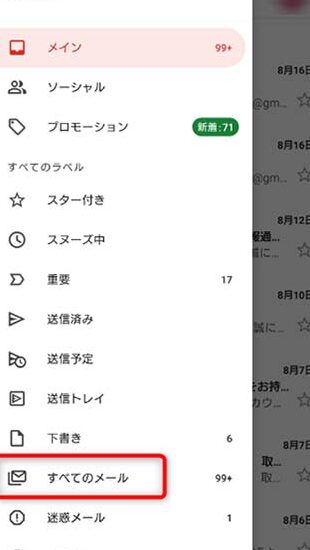
アーカイブされたメールは「すべてのメール」や「すべてのラベル」からも見ることができます。ラベルや検索機能を活用して、アーカイブしたメールを簡単に見つけることができます。
3. 誤ってアーカイブしてしまった場合の対処方法
誤ってアーカイブした場合でも、心配はいりません。アーカイブしたメールは削除されていないため、再度「すべてのメール」や該当のラベルを確認することで見つけることができます。
4. メールが消えたときの対処方法
万が一メールが完全に消えてしまった場合は、ごみ箱やスパムフォルダを確認してみてください。また、Gmailの設定で削除期間を変更することも可能です。
5. アーカイブの活用術
アーカイブ機能を上手に活用することで、受信トレイを整理しメールの管理を効率化することができます。重要なメールを逃さず後で見返すために、積極的にアーカイブを活用しましょう。
よくある質問
Gmailの「アーカイブ」機能はどのように使いますか?
Gmailの「アーカイブ」機能は、メールを受信トレイから移動して、メールボックス内に保管する機能です。メールを削除せずに整理したい場合や、後で参照するためにメールを保管したい場合に便利です。メールを選択して右上の「アーカイブ」ボタンをクリックするだけで使用できます。
メールを誤ってアーカイブしてしまった場合、どうすればいいですか?
ゴミ箱 に移動させるか、 元のフォルダー に戻すことができます。
アーカイブされたメールを元の受信トレイに戻す方法はありますか?
はい、アーカイブされたメールを元の受信トレイに戻す方法があります。該当のメールを選択し、"移動"を選び、"受信トレイ"を選択することで元の受信トレイに戻すことができます。
アーカイブしたメールを検索する方法はありますか?
はい、アーカイブしたメールを検索する方法があります。Gmailの場合、検索バーに「in:all」と入力してから検索キーワードを入力することで、アーカイブしたメールを検索できます。
アーカイブしたメールが消えてしまった場合、復元することはできますか?
はい、アーカイブされたメールが消えてしまった場合でも、一部のメールサービスでは復元することが可能です。
Gmail「アーカイブ」機能の使い方 誤ってアーカイブしてメールが消えたときの対処方法など に類似した他の記事を知りたい場合は、Tekunorojī カテゴリにアクセスしてください。
関連記事