
Windows 10に「Google Chrome」をインストールする方法!
Windows 10にGoogle Chromeをインストールする方法を紹介します。インターネットブラウザの多機能性や使いやすさで人気のChromeを手軽に導入する手順を詳しく解説します。Windows 10ユーザーにとって便利な情報です。
Windows 10に「Google Chrome」をインストールする手順
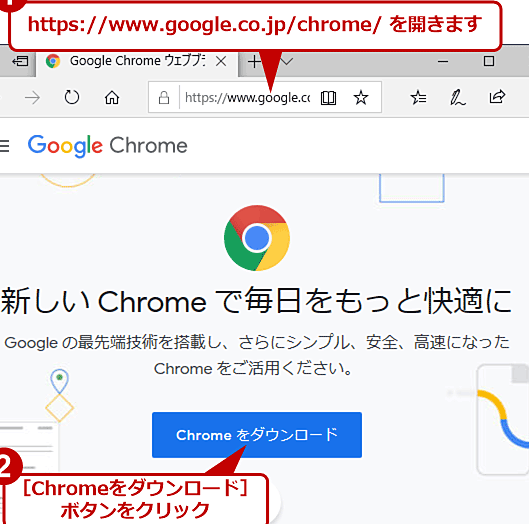
1. 公式ウェブサイトからGoogle Chromeをダウンロード
Google Chromeをインストールするためには、まずGoogle Chromeの公式ウェブサイトにアクセスし、最新バージョンのインストーラーをダウンロードします。
2. ダウンロードしたインストーラーを実行
ダウンロードしたGoogle Chromeのインストーラーをダブルクリックして実行します。その後、指示に従ってインストールプロセスを進めていきます。
3. インストールが完了
インストールが完了すると、デスクトップやタスクバーにGoogle Chromeのショートカットが作成されます。これでGoogle Chromeを利用する準備が整いました。
4. Google Chromeをデフォルトブラウザに設定
Windows 10では、「デフォルトアプリ」の設定からブラウザを変更することができます。設定メニューからデフォルトのWebブラウザとしてGoogle Chromeを選択しましょう。
5. カスタマイズと拡張機能の追加
Google Chromeをインストールしたら、お好みに合わせてブラウザをカスタマイズし、必要な拡張機能を追加してください。これにより、より効率的にブラウジングを行うことができます。
よくある質問
Windows 10にGoogle Chromeをインストールする方法は?
Windows 10にGoogle Chromeをインストールする方法は、Google Chromeの公式ウェブサイトからダウンロードして、インストールすることです。
Google ChromeをWindows 10にダウンロードする手順は?
Google ChromeをWindows 10にダウンロードする手順は、Google Chromeの公式ウェブサイトにアクセスして、「ダウンロード」ボタンをクリックすることです。
Windows 10でGoogle Chromeをアンインストールする方法は?
Windows 10でGoogle Chromeをアンインストールする方法は、コントロールパネルからプログラムのアンインストールを選択し、Google Chromeを選んでアンインストールすることです。
Google Chromeをデフォルトブラウザとして設定する方法は?
Google Chromeをデフォルトブラウザとして設定する方法は、次の手順に従います:
1. コンピューターでGoogle Chromeを開きます。
2. 右上のメニューアイコン(3つの水平な線)をクリックします。
3. 「設定」を選択します。
4. ページ下部にある「デフォルトのブラウザに設定」をクリックします。
これでGoogle Chromeがデフォルトブラウザになります。
Windows 10上でGoogle Chromeの拡張機能を有効にする方法は?
Google Chromeの拡張機能を有効にするには、Chrome Webストアから拡張機能をダウンロードしてインストールする必要があります。その後、Chromeの右上にあるメニューアイコンをクリックし、設定を選択します。次に、左側のメニューから拡張機能を選択し、拡張機能を有効にするチェックボックスをオンにしてください。
Windows 10に「Google Chrome」をインストールする方法! に類似した他の記事を知りたい場合は、Tekunorojī カテゴリにアクセスしてください。
関連記事