
【iPhone】Safariの「タブグループ」の使い方 – 検索効率がグッと上がるテクニックを紹介
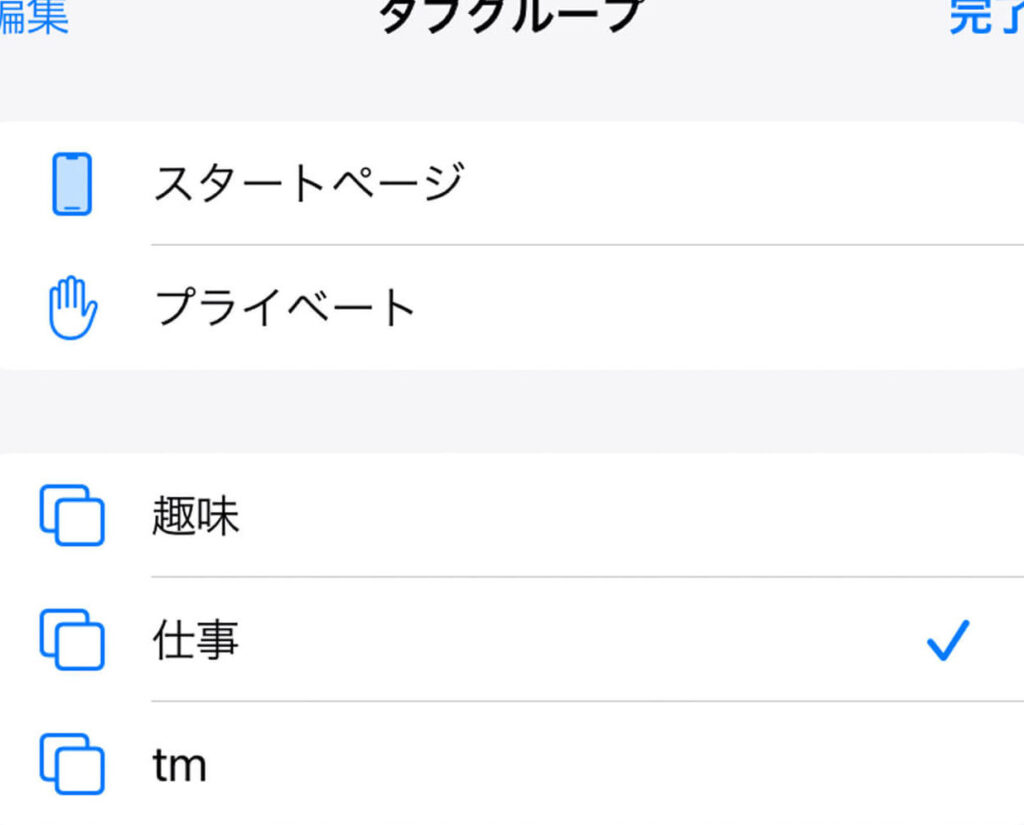
iPhoneのSafariブラウザで新機能「タブグループ」が登場!複数のタブをグループ化して検索効率をアップさせるテクニックを解説。使い方や便利な機能を詳しく紹介します。
タブグループの管理方法
1. タブグループの作成
タブグループを作成するには、Safariで複数のタブを開き、画面下部の「タブビュー」アイコンをタップします。次に、「新しいタブグループを作成」を選択し、適切な名前を入力して保存します。
2. タブグループの切り替え
作成したタブグループは、画面下部の「タブビュー」アイコンから選択することで瞬時に切り替えることができます。これにより、複数の作業を効率的に行うことが可能です。
3. タブの追加と削除
既存のタブグループに新しいタブを追加するには、該当のタブを開いた状態で長押しし、「このタブをタブグループに追加」を選択します。また、不要なタブを削除する際は、タブを開いた状態でスワイプして削除することができます。
4. タブグループの整理
タブグループを整理するには、画面下部の「タブビュー」アイコンをタップし、「タブグループを管理」から不要なタブグループを削除したり並び替えたりすることができます。
5. タブグループの共有
他のデバイスやユーザーとタブグループを共有する場合は、「タブビュー」アイコンをタップして「タブグループを送信」を選択し、共有したい方法を選んで送信することができます。
よくある質問
Safariの「タブグループ」とは何ですか?
Safariの「タブグループ」は、複数のタブをまとめて管理する機能です。
iPhoneでSafariの「タブグループ」をどのように作成しますか?
iPhoneでSafariの「タブグループ」を作成するには、まずSafariで複数のタブを開きます。次に、画面右下の「タブ表示」アイコンをタップし、一番下に表示される「新規タブグループ」を選択します。タブグループ名を入力して、タブグループを作成することができます。
「タブグループ」を使用すると、検索効率がどれだけ向上しますか?
タブグループを使用すると、検索効率が大幅に向上します。
Safariの「タブグループ」は他のブラウザとどのように違いますか?
Safariの「タブグループ」は、他のブラウザと比較してネイティブ機能で提供されている点が異なります。
iPhoneで「タブグループ」を最大限に活用するためのテクニックはありますか?
iPhoneでタブグループを最大限に活用するためのテクニックは、Safariを使用して複数のウェブページを同時に閲覧し、それらをグループ化することです。
【iPhone】Safariの「タブグループ」の使い方 – 検索効率がグッと上がるテクニックを紹介 に類似した他の記事を知りたい場合は、Tekunorojī カテゴリにアクセスしてください。
関連記事