
【Zoom】テストミーティングを行う方法 – PC/モバイル別に画像付き解説
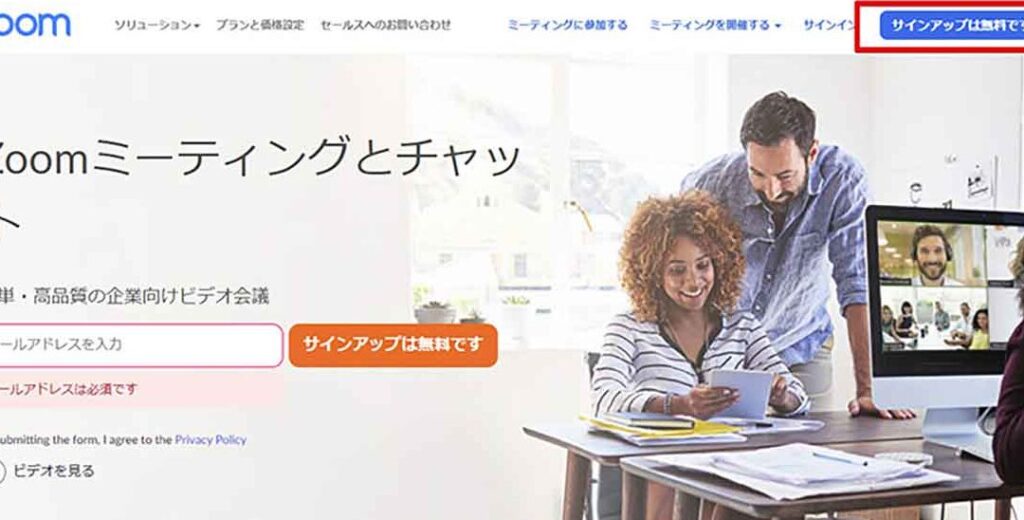
Zoomは、ビデオ会議やオンライン授業などで広く使用されているツールです。本記事では、PCとモバイルでのZoomテストミーティングの方法を詳しく解説します。ステップバイステップで分かりやすく説明するので、初めての方でも安心して試すことができます。
画像を使って参加する方法
PCでのZoomテストミーティング参加方法
PCでZoomのテストミーティングに参加する方法は、まずZoomアプリをダウンロードしてインストールします。次にメーリングリンクやミーティングIDをクリックし、パスワードを入力して会議に参加します。
モバイルでのZoomテストミーティング参加方法
モバイルデバイスでZoomのテストミーティングに参加する場合は、まずZoomアプリをApp StoreやGoogle Playからダウンロードしてインストールします。その後、メーリングリンクやミーティングIDをタップし、パスワードを入力して参加します。
画面共有機能の使い方
Zoomのテストミーティングでは、画面共有機能を使って簡単に画面を共有することができます。会議中に画面共有ボタンをクリックすると、特定のウィンドウや画面全体を共有することができます。
チャット機能の活用方法
Zoomのチャット機能を活用すると、会議中にリアルタイムでメッセージのやり取りができます。参加者全員に向けたメッセージや個別に送るメッセージも簡単に送ることができます。
設定のカスタマイズ方法
Zoomでは、自分の好みに合わせて設定をカスタマイズすることができます。音声やビデオの設定、通知の設定などを自分好みに調整して快適なミーティング環境を作ることができます。
よくある質問
Zoomを利用してテストミーティングを開始する手順は?
Zoomを開いて、「新規ミーティング」をクリックし、必要な設定をしてから「ミーティングを開始」をクリックする。
PCでZoomのテストミーティングを行う方法は?
PCでZoomのテストミーティングを行う方法は、Zoomのウェブサイトからアカウント登録し、アプリケーションをダウンロードして、ミーティングを設定して参加することです。
モバイルデバイスでZoomのテストミーティングを設定するには?
Zoomのテストミーティングを設定するには、モバイルデバイスでZoomアプリを開き、新しいミーティングを作成し、「スケジュール」を選択してから詳細設定で「テストミーティング」を有効にします。
テストミーティング中に画面共有する方法は?
画面共有する方法は、ビデオ会議ツールの「画面共有」機能を使用します。
Zoomのテストミーティングでビデオをオン/オフに切り替える方法は?
Zoomのテストミーティングでビデオをオン/オフに切り替える方法は、画面下部のビデオアイコンをクリックすることです。
【Zoom】テストミーティングを行う方法 – PC/モバイル別に画像付き解説 に類似した他の記事を知りたい場合は、Tekunorojī カテゴリにアクセスしてください。
関連記事