
スプレッドシート「データの入力規則」の使い方 – プルダウンメニューの作り方まとめ
スプレッドシートで便利なデータ入力規則の中でも、プルダウンメニューは重要な機能です。この記事では、スプレッドシートでのプルダウンメニューの作り方や活用方法を詳しく解説します。効率的なデータ入力を実現するために必見の情報です。
```html
プルダウンメニューの選択肢を動的に更新する方法
```
```html
1. データの入力規則を使用してプルダウンメニューを作成する方法
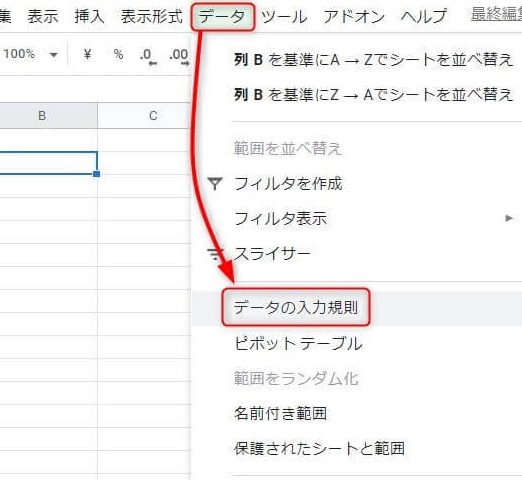
まず、スプレッドシート内でセル範囲を選択し、「データ」>「データの入力規則」を選択します。そこで、プルダウンメニューのオプションを設定し、データの入力規則を作成します。
```
```html
2. プルダウンメニューの選択肢を別のセルのデータから取得する方法
他のセルに入力されたデータを元に、プルダウンメニューの選択肢を動的に更新する方法もあります。この場合、スクリプトを使用してセルの値を取得し、プルダウンメニューを更新します。
```
```html
3. 条件付き書式を使用してプルダウンメニューの選択肢を制御する方法
特定の条件に基づいてプルダウンメニューの選択肢を制御したい場合は、条件付き書式を活用することができます。条件に応じてプルダウンメニューの内容を変更することが可能です。
```
```html
4. スクリプトを活用してプルダウンメニューを自動化する方法
より高度な機能を実現するためには、Google Apps Scriptなどのスクリプトを使用してプルダウンメニューを自動化することができます。スクリプトを組み込むことで、より柔軟な操作が可能になります。
```
```html
5. プルダウンメニューの利点と注意点
プルダウンメニューを活用することで、データの入力を効率化し、ユーザーエクスペリエンスを向上させることができます。ただし、選択肢の数が多くなりすぎると表示が煩雑になる恐れがありますので、適切な選択肢の設定が重要です。
```
よくある質問
プルダウンメニューを作成するためにはどの手順を踏めばいいですか?
プルダウンメニューを作成するためには、HTMLで<select>要素を使用し、<option>要素を使用して選択肢を追加します。
データの入力規則を設定する場合、注意すべきポイントはありますか?
入力規則を明確かつ簡潔に定義することが重要です。
作成したプルダウンメニューで選択肢を追加・削除する方法はありますか?
はい、作成したプルダウンメニューで選択肢を追加・削除するには、JavaScriptを使用して操作する方法があります。
複数のセルに同じプルダウンメニューを一括で適用するにはどうすればいいですか?
複数のセルに同じプルダウンメニューを一括で適用するには、データの検証を使用してください。
プルダウンメニューを使ったデータ入力時に発生するエラーについて対処法はありますか?
はい、プルダウンメニューを使用する際にデータ入力エラーが発生した場合、有効なオプションのみを選択するように注意することが重要です。また、オプションを正しく設定し、入力値を選択肢に合わせることでエラーを解消することができます。
スプレッドシート「データの入力規則」の使い方 – プルダウンメニューの作り方まとめ に類似した他の記事を知りたい場合は、Tekunorojī カテゴリにアクセスしてください。
関連記事