
【iPhone】IPアドレスの確認方法は? 変更や固定方法も解説!
iPhoneのIPアドレスを確認して変更や固定する方法について解説。Wi-Fiやモバイルデータの設定から簡単に行うことができます。IPアドレス関連のトラブルに悩んでいる方必見の情報です。
iPhoneのIPアドレス変更方法
1. IPアドレスの確認方法
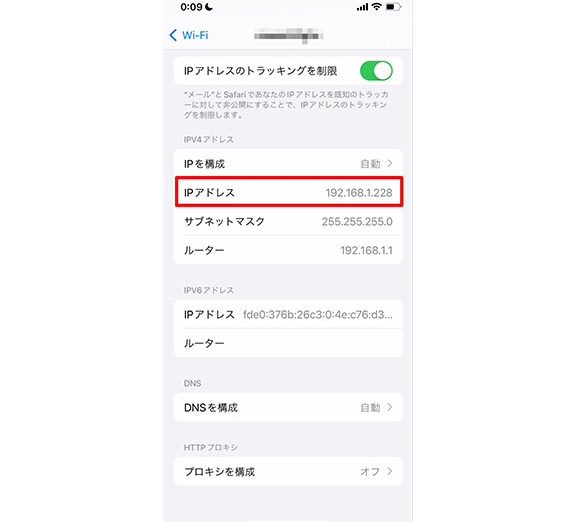
iPhoneで現在のIPアドレスを確認するには、設定アプリを開き、Wi-Fiセクションに移動します。選択したネットワークの横にある「i」アイコンをタップすると、IPアドレス、サブネットマスク、ルーターなどの詳細が表示されます。
2. IPアドレスの変更方法
IPアドレスを手動で変更するには、同じWi-Fi設定画面で「設定IPアドレス」を選択し、手動でIPアドレス、サブネットマスク、ルーター、DNSなどを入力します。変更を保存すると、新しいIPアドレスが適用されます。
3. IPアドレスの固定方法
iPhoneでIPアドレスを固定するには、同じく手動でIPアドレスを変更する手順に従いますが、この場合、一度入力したIPアドレスが再び使われるように設定されます。これにより、常に同じIPアドレスを使用することが可能となります。
4. DHCPを利用する方法
DHCP(Dynamic Host Configuration Protocol)を使用すると、自動的にIPアドレスが割り当てられます。Wi-Fi設定画面で「自動」を選択することで、iPhoneがネットワークに接続する際に自動的にIPアドレスを取得します。
5. ルーターの設定変更
IPアドレスを変更または固定したい場合、一部の機種ではルーターの設定変更も必要になることがあります。ルーターの管理画面にアクセスし、IPアドレスの範囲や割り当て方法を変更することで、iPhoneのIPアドレスを調整することができます。
よくある質問
iPhoneでのIPアドレスの確認方法は?
iPhoneでのIPアドレスの確認方法は、設定→Wi-Fiを選択し、接続中のネットワーク名の右側にある情報アイコンをタップすることで確認できます。
IPアドレスを変更する手順は?
IPアドレスを変更する手順は、ネットワーク設定からIPアドレスを手動で入力し、保存することです。
iPhoneのIPアドレスを固定する方法は?
iPhoneのIPアドレスを固定する方法は、設定 > Wi-Fi を選択してから、該当するWi-Fiネットワークをタップし、IPアドレスを手動で入力することです。
IP設定でのトラブルシューティング方法は?
IP設定でのトラブルシューティング方法は、ネットワークケーブルの確認やIPアドレスの設定の再確認が重要です。その他に、ルーターの再起動やネットワーク設定のリセットなども効果的です。
インターネット接続に関するIPアドレスの重要性は?
IPアドレスは、 インターネット接続を可能にするために重要です。
【iPhone】IPアドレスの確認方法は? 変更や固定方法も解説! に類似した他の記事を知りたい場合は、Tekunorojī カテゴリにアクセスしてください。
関連記事