
パソコンのスペックを確認する方法を解説! CPUやGPU、メモリ、DirectX、ディスク容量など
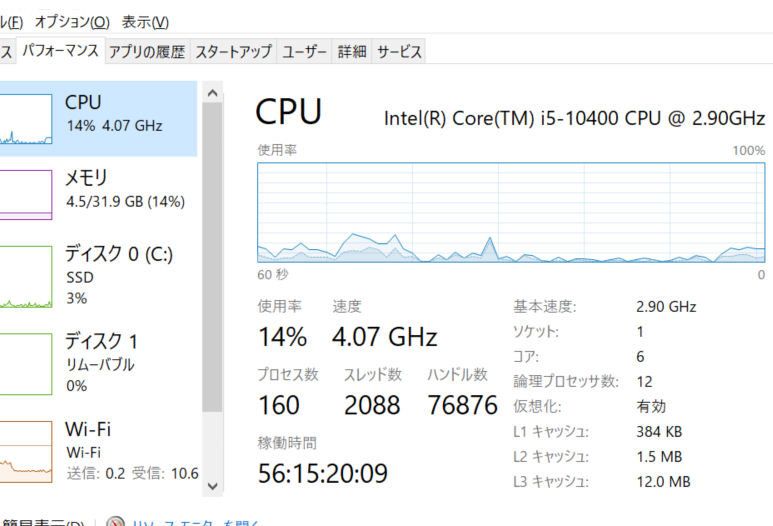
パソコンの性能を理解するためには、スペックを確認することが重要です。CPUやGPU、メモリ、DirectX、ディスク容量など、各項目の意味と確認方法を詳しく解説します。自分のパソコンの性能を知り、より効果的に活用しましょう!
パソコンのスペックを確認する方法
CPUの確認
CPUはコンピューターの処理能力を決定する重要な要素です。パソコンのスペックを確認する際には、CPUの種類、クロック速度、コア数などを確認しましょう。
GPUの確認
GPUはグラフィックス性能を担当する部分であり、ゲームや動画編集などで重要な役割を果たします。GPUのメーカーやモデル、メモリ容量などを確認しておくことが重要です。
メモリの確認
パソコンのメモリ容量は、複数のプログラムを同時に実行したり大容量のファイルを扱ったりする際に重要です。メモリの容量や種類を確認して、快適な作業環境を整えましょう。
DirectXの確認
DirectXはWindows向けのマルチメディアやゲーム用のAPI(アプリケーションプログラミングインターフェース)であり、ゲームの動作に影響します。最新のDirectXがインストールされているかを確認しましょう。
ディスク容量の確認
ディスク容量は、OSやプログラム、データを保存するための重要な要素です。ディスクの空き容量や種類(HDDかSSDか)を確認して、適切なストレージ管理を行いましょう。
よくある質問
パソコンのスペック確認はどのようにすればいいですか?
パソコンのスペックを確認するには、コントロールパネルのシステムをクリックします。
CPUやGPUの情報はどこで見ることができますか?
CPUやGPUの情報は、製造元の公式ウェブサイトやテクノロジーニュースサイトで確認することができます。
メモリの容量を確認する方法は?
メモリの容量を確認する方法は、コントロールパネルからシステムとセキュリティを選択し、システムをクリックすることで表示されます。
DirectXのバージョンを調べるにはどうすればいいですか?
DirectXのバージョンを調べるには、「dxdiag」というコマンドを実行すると確認できます。
ディスク容量を調べる手順を教えてください。
ディスク容量を調べる手順は簡単です。 最初に、コンピューター上でファイルエクスプローラーを開きます。次に、ディスクのプロパティをクリックして、ディスク容量を確認します。
パソコンのスペックを確認する方法を解説! CPUやGPU、メモリ、DirectX、ディスク容量など に類似した他の記事を知りたい場合は、Tekunorojī カテゴリにアクセスしてください。
関連記事