
【Twitter】タイムラインの「トピック」が邪魔!非表示にする方法を画像付きで解説
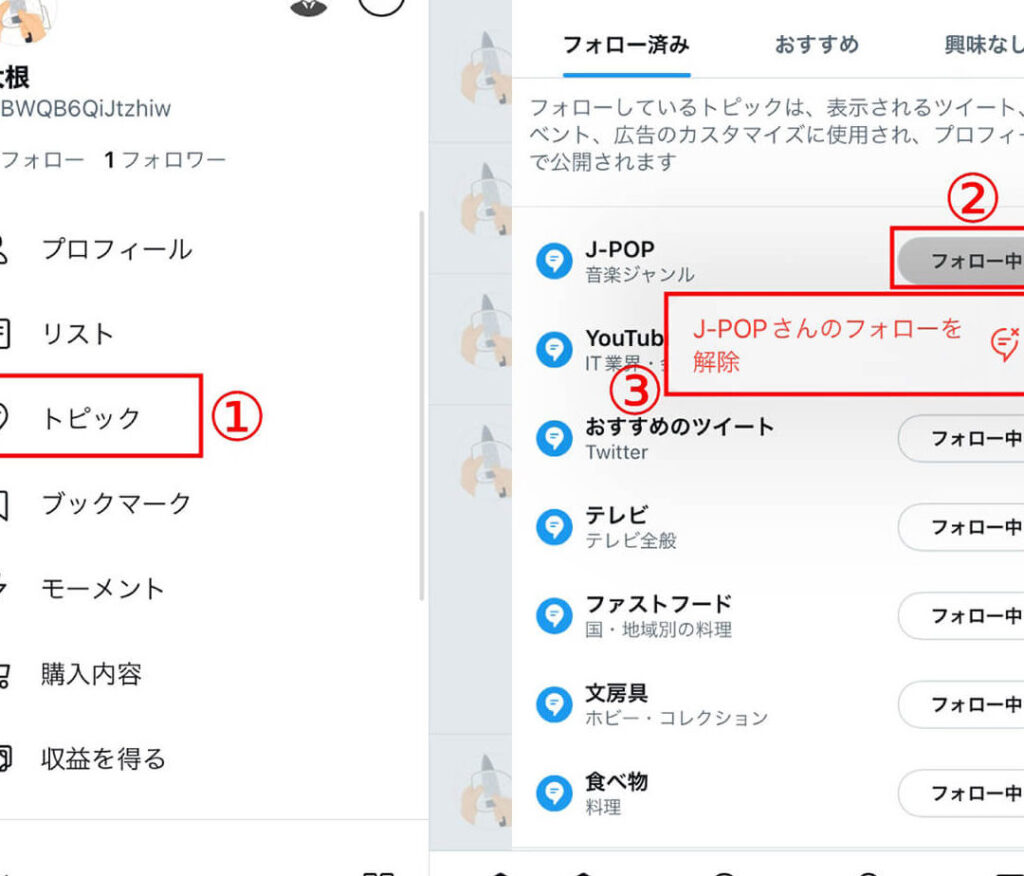
Twitterの「トピック」機能は便利ですが、時には邪魔に感じることも。この記事では、「トピック」を非表示にする方法をわかりやすく画像付きで解説します。ストレスフリーなタイムラインを手に入れましょう!
「トピック」の非表示方法を簡単に解説
1. 「トピック」を非表示にする手順
Twitterのタイムラインから「トピック」を非表示にするには、まず該当するトピックの投稿を見つけます。その後、投稿右上の三点メニューを開き、「このトピックを非表示」を選択します。
2. 非表示にした「トピック」を元に戻す方法
誤って「トピック」を非表示にしてしまった場合は、画面下部の「設定とプライバシー」→「コンテンツ設定」→「非表示されたトピック」から元に戻すことができます。
3. 「トピック」の非表示設定をカスタマイズする方法
特定の「トピック」だけでなく、関連するキーワードやハッシュタグを非表示にする設定も可能です。設定画面からカスタマイズすることで、より快適なタイムラインを作成できます。
4. 他のユーザーの「トピック」を非表示にする方法
自分のタイムラインに表示される他のユーザーの「トピック」を非表示にするには、そのユーザーのプロフィールに移動し、「このユーザーからのトピックを非表示」を選択します。
5. 非表示設定の効果の確認方法
トピックを非表示にした後は、タイムラインでそのトピックが表示されないことを確認できます。必要に応じて設定を調整し、快適なTwitter体験をお楽しみください。
よくある質問
トピックを非表示にすると、他のコンテンツはどうなりますか?
他のコンテンツは表示されなくなります。
非表示にしたトピックは後から表示することはできますか?
はい、非表示にしたトピックは後から表示することができます。
「トピック」非表示の設定は永続的ですか?
はい、「トピック」非表示の設定は永続的です。
トピックを非表示にすると、タイムラインがどのように変わりますか?
トピックを非表示にすると、タイムラインがそのトピックに関連する投稿が表示されなくなります。
トピックを非表示にすることで何が得られますか?
トピックを非表示にすることで、他の人がそれに気付かずに閲覧できるようになります。
【Twitter】タイムラインの「トピック」が邪魔!非表示にする方法を画像付きで解説 に類似した他の記事を知りたい場合は、Tekunorojī カテゴリにアクセスしてください。
関連記事