
Kindleの「Paperwhite」で自炊したPDFファイルを読む方法!
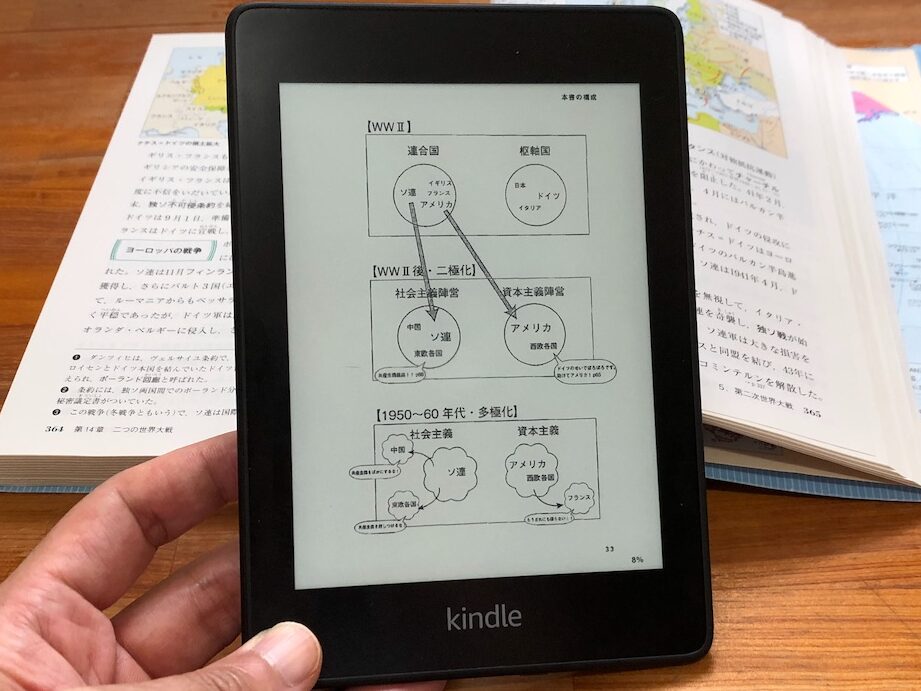
Kindleの「Paperwhite」を使って自炊したPDFファイルを快適に読む方法を紹介します。手軽にお気に入りの書類や本をデバイスで楽しめるテクニックをご紹介します。使いやすくて便利なKindleでのPDFファイルの読み方をお見逃しなく!
Kindleの「Paperwhite」で自炊したPDFファイルを読む方法!の追加情報
1. Kindleの「Paperwhite」にPDFファイルを転送する方法
PDFファイルをKindleの「Paperwhite」に読むためには、まずファイルをコンピューターからKindleに転送する必要があります。これを行うためには、USBケーブルを使用してKindleをコンピューターに接続し、ファイルをKindleのドキュメントフォルダにコピーします。
2. PDFファイルの文字サイズやフォーマットを調整する方法
Kindleの「Paperwhite」でPDFファイルを快適に読むためには、文字サイズやフォーマットを調整することが重要です。Kindleの画面上で表示されるPDFファイルの文字サイズやレイアウトを変更することで、読みやすさを向上させることができます。
3. PDFファイルの目次を活用する方法
Kindleの「Paperwhite」では、PDFファイルに目次が含まれている場合、その目次を活用することができます。目次を利用することで、PDFファイル内の特定のセクションに簡単にアクセスできるため、効率的に読書を行うことができます。
4. ハイライトやメモ機能を使ってPDFファイルを活用する方法
Kindleの「Paperwhite」には、ハイライトやメモ機能が搭載されており、PDFファイル内の重要な部分をマークしたり、自分の考えを記録したりすることができます。これらの機能を活用することで、読書体験をさらに充実させることができます。
5. Kindle Unlimitedを利用してPDFファイルを読む方法
Kindle Unlimitedサブスクリプションサービスを利用すると、さまざまな電子書籍やPDFファイルをKindleの「Paperwhite」で読むことができます。Kindle Unlimitedを活用することで、幅広いジャンルの本や資料にアクセスすることが可能となります。
よくある質問
Kindleの「Paperwhite」でPDFファイルを読むためにはどうすればよいですか?
Kindleの「Paperwhite」でPDFファイルを読むためには、ファイルをKindleに転送するか、電子メールで送信してから開く方法があります。
自炊したPDFファイルをKindleの「Paperwhite」に転送する手順を教えてください。
自炊したPDFファイルをKindleの「Paperwhite」に転送する手順は、Calibreソフトウェアを使用して、PDFファイルを「.mobi」形式に変換し、Kindleデバイスに**転送することができます。
Kindleの「Paperwhite」で日本語のPDFファイルを正しく表示するには何を設定する必要がありますか?
Kindleの「Paperwhite」で日本語のPDFファイルを正しく表示するには、フォント設定を調整する必要があります。
PDFファイルをKindleの「Paperwhite」で読む際に文字が小さくなってしまう場合の対処方法はありますか?
はい、PDFファイルをKindleの「Paperwhite」で読む際に文字が小さくなってしまう場合、画面上でピンチ操作を行って拡大することで文字サイズを調整することができます。
Kindleの「Paperwhite」で自炊したPDFファイルを読む際にページが遅くなる原因と解決策は何ですか?
原因は、PDFファイルが大容量であることです。解決策は、PDFファイルを軽量化することです。
Kindleの「Paperwhite」で自炊したPDFファイルを読む方法! に類似した他の記事を知りたい場合は、Tekunorojī カテゴリにアクセスしてください。
関連記事