
Windows 10の「フォト」アプリ(ビデオエディター)で動画編集する方法!
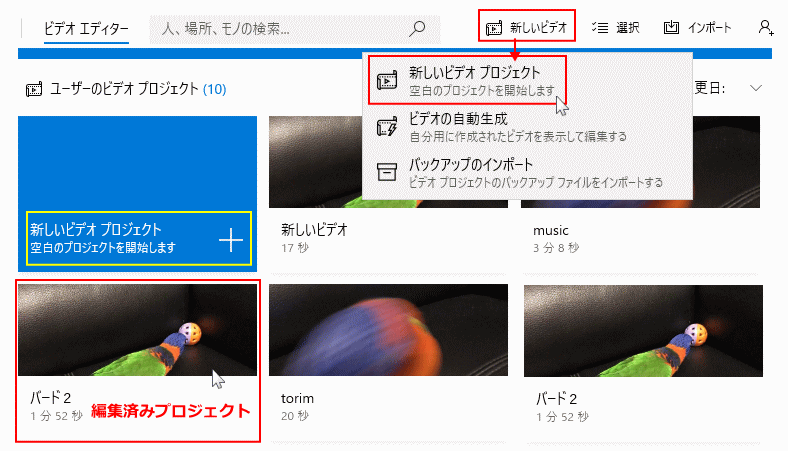
Windows 10の「フォト」アプリを使って簡単に動画を編集する方法を紹介します。ビデオエディター機能を活用して、素敵な動画作品を作成しましょう!基本操作から応用テクニックまで、詳しく解説します。
Windows 10の「フォト」アプリを使用した動画編集の手順
1. 「フォト」アプリを起動する
Windows 10のデバイスで「フォト」アプリを起動します。このアプリは、デフォルトでインストールされており、写真や動画の管理や編集が可能です。
2. 動画を選択する
アプリを開いたら、動画を選択します。画面上部のメニューから「作成」を選び、動画をアプリに取り込みます。
3. 編集ツールを使用する
「フォト」アプリには、シンプルな編集ツールが用意されています。トリミング、フィルター、テキスト挿入などの機能を使って動画を編集しましょう。
4. 音楽やエフェクトを追加する
動画に音楽やエフェクトを追加したい場合は、「音楽」や「エフェクト」のメニューから選択して編集してください。これにより、動画にさらに魅力を加えることができます。
5. プロジェクトを保存する
編集が完了したら、作業内容を保存します。「保存」ボタンをクリックし、動画を好きな形式で保存できます。これで、Windows 10の「フォト」アプリを使った動画編集が完了します。
よくある質問
「フォト」アプリ(ビデオエディター)で動画をカットする方法は?
「フォト」アプリで動画をカットする方法は、動画を選択して、「編集」ボタンをタップし、カットしたい部分を選んでから「トリミング」を選択してください。
テキストや効果を動画に追加する手順は?
テキストや効果を動画に追加する手順は、ビデオ編集ソフトウェアを使用して、テキストや効果のレイヤーを作成し、動画のタイムラインに配置することです。
動画のスピードを変更する方法は?
動画のスピードを変更する方法は、多くの動画再生アプリケーションで可能です。
動画の音声を編集する手順は?
動画の音声を編集する手順は、動画編集ソフトを使用して音声トラックを操作することです。
完成した動画を保存する方法は?
完成した動画を保存する方法は、ファイルを選択して「保存」をクリックすることです。
Windows 10の「フォト」アプリ(ビデオエディター)で動画編集する方法! に類似した他の記事を知りたい場合は、Tekunorojī カテゴリにアクセスしてください。
関連記事