
Excelで特定の値を別の値に一括で置き換える
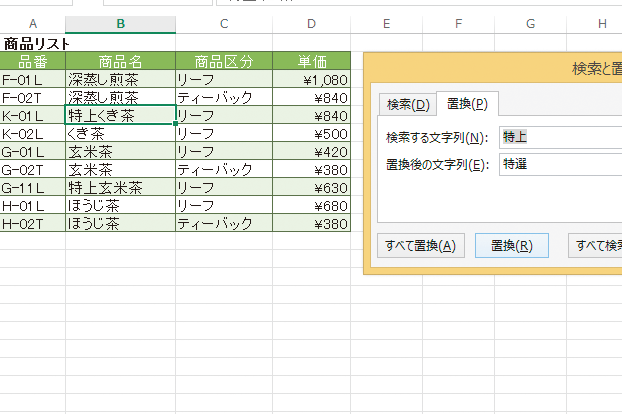
Excelを使用して特定の値を効率的に一括置き換える方法について解説します。この手法を使えば、大量のデータでも簡単に特定の値を一括で別の値に置き換えることができます。是非ご参考にしてください。
Excelで一括置き換えの方法
1. 条件付き書式を使用して特定の値を一括で置き換える方法
Excelでは、条件付き書式を使用して特定の値を一括で置き換えることができます。条件付き書式を使うことで、特定の条件に基づいてセルの値を自動的に変更することができます。
2. 検索と置換機能を利用して一括置き換えを行う方法
Excelの検索と置換機能を使うと、特定の値を簡単に一括で置き換えることができます。検索したい値と置換する値を指定するだけで、複数のセルに同時に変更を加えることができます。
3. VLOOKUP関数を活用して一括置き換えを実施する方法
VLOOKUP関数を使用すると、Excelで特定の値を一括で置き換えることが可能です。他のセルの値に基づいて一括で置き換えたい場合に、VLOOKUP関数を活用すると効率的に作業を行うことができます。
4. 組み込みの機能やマクロを利用して一括置き換えを自動化する方法
Excelにはさまざまな組み込み機能やマクロを利用することで、特定の値を一括で置き換える作業を自動化することができます。これにより、大量のデータを効率的に処理することが可能となります。
5. データのフィルタリング機能を活用して一括置き換えを行う方法
Excelのデータフィルタリング機能を使用すると、特定の条件に基づいてデータを絞り込むことができます。フィルタリングを行った後、一括で特定の値を置き換えることで、データの整理や修正作業を効率的に行うことができます。
よくある質問
特定の値を一括で置き換える方法は何ですか?
replace()メソッドを使用することで、特定の値を一括で置き換えることができます。
置き換えたい値と新しい値を一度に指定できますか?
はい、置き換えたい値と新しい値を一度に指定できます。
置き換える範囲を限定する方法はありますか?
置き換える範囲を限定する方法は、正規表現を使用すると便利です。
置き換えた後、元の値に戻すことは可能ですか?
はい、置き換えた後、元の値に戻すことは可能です。
置き換える際に注意すべき点はありますか?
置き換える際に注意すべき点は、データのバックアップを取ることです。
Excelで特定の値を別の値に一括で置き換える に類似した他の記事を知りたい場合は、Tekunorojī カテゴリにアクセスしてください。
関連記事