
【Windows】「Docker Desktop」をインストールする方法!
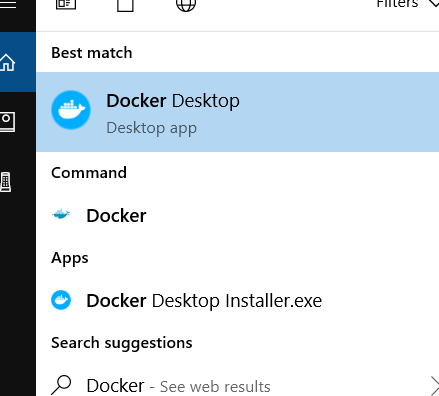
Windows向けのDocker Desktopをインストールする方法についてご紹介します。手順を詳しく説明し、簡単なステップでDockerをご利用いただけます。Dockerを使って効率的に開発を行いたい方におすすめの情報です!
【Windows】「Docker Desktop」をインストールする手順
1. Docker Desktopの公式サイトへアクセスする
Docker Desktopをインストールするには、まずDocker Desktopの公式サイトにアクセスします。サイトからインストーラーをダウンロードします。
2. インストーラーを実行する
ダウンロードしたインストーラーを実行し、指示に従ってインストールを開始します。必要なファイルが自動的にダウンロードされ、設定されます。
3. Docker Desktopの設定
インストールが完了すると、Docker Desktopの設定画面が表示されます。ここで必要なオプションを選択し、設定を完了させます。
4. Docker Desktopの起動と確認
インストールが完了したら、Docker Desktopを起動して正常に動作しているか確認します。必要に応じて再起動や設定の変更を行います。
5. Dockerコマンドの確認
最後に、コマンドラインで「docker --version」と入力して、正しくインストールされていることを確認します。エラーが発生していないかを確認しましょう。
よくある質問
Docker DesktopをWindowsにインストールするためのシステム要件は?
Docker DesktopをWindowsにインストールするためのシステム要件は、64ビット版のWindows 10 Pro、Enterprise、またはEducationが必要です。
インストール前に注意すべきポイントは何ですか?
インストール前には、システム要件やソフトウェアの信頼性を確認することが重要**です。
Docker Desktopの最新バージョンは何であり、どこから入手できますか?
最新バージョンは3.5.1で、Docker公式サイトから入手できます。
インストール時によく発生するエラーメッセージはありますか?
はい、依存関係の問題やディスク容量不足などが一般的です。
インストール後に設定すべき初期設定はありますか?
はい、セキュリティ設定やユーザー設定など、インストール後には必ず初期設定を行う必要があります。
【Windows】「Docker Desktop」をインストールする方法! に類似した他の記事を知りたい場合は、Tekunorojī カテゴリにアクセスしてください。
関連記事