
【Windows】シンボリックリンクの作成・設定方法を解説!
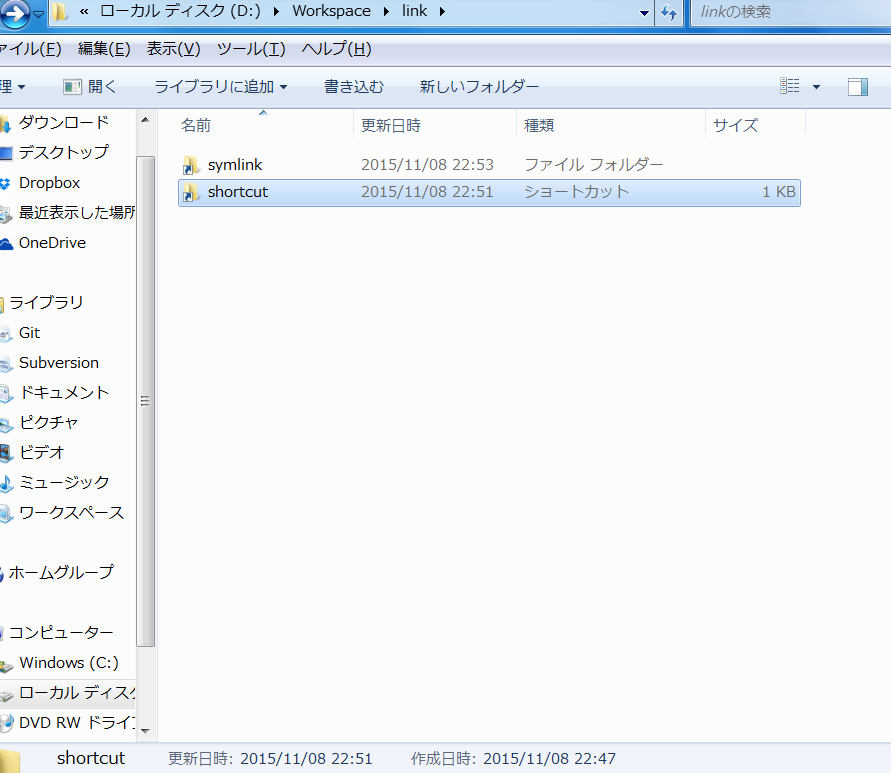
Windowsでシンボリックリンクを使用すると、ファイルやフォルダーを効果的に管理できます。この記事では、シンボリックリンクの作成方法や設定方法について詳しく解説しています。Windowsをより効率的に活用したい方は必見です!
Windowsのシンボリックリンクの利用方法について
1. シンボリックリンクとは何ですか?
シンボリックリンクは、ファイルやディレクトリへの参照を作成するための特殊なファイルです。実際のファイルやディレクトリを置き換えることなく、別の場所にリンクを作成できます。
2. シンボリックリンクの作成方法
シンボリックリンクを作成するには、コマンドプロンプトやPowerShellを使用して特定のコマンドを入力します。通常、`mklink`コマンドを使用してリンクを作成します。
3. シンボリックリンクの設定方法
シンボリックリンクを設定する際には、適切なパーミッションを持つアカウントで操作する必要があります。管理者権限が必要な場合もあるので注意が必要です。
4. シンボリックリンクの利点と注意点
シンボリックリンクの利点は、複数の場所から同じファイルやディレクトリにアクセスできる点です。ただし、誤ったリンクを作成すると意図しない問題が発生する可能性があるため、慎重に扱う必要があります。
5. シンボリックリンクの活用事例
シンボリックリンクは、例えばプログラムファイルがインストールされたディレクトリを異なる場所にリンクする際などに活用されます。システムの効率化や整理に役立つツールとして利用されています。
よくある質問
Windowsでシンボリックリンクを作成する方法は?
Windowsでシンボリックリンクを作成する方法は、mklinkコマンドを使用します。
シンボリックリンクを設定する手順を教えてください。
シンボリックリンクを設定する手順は次のとおりです:
1. ターミナル を開きます。
2. ln -s オプションを使用して、オリジナルファイル/ディレクトリパスとシンボリックリンク作成先を指定します。
ファイルのシンボリックリンクを作成するにはどうすればよいですか?
シンボリックリンクを作成するには、ln -s ターゲットファイル リンク名というコマンドを使用します。
ディレクトリのシンボリックリンクを作成する方法を教えてください。
シンボリックリンクを作成するには、ln -s ターゲット リンク名というコマンドを使用します。
シンボリックリンクを削除する手順は?
シンボリックリンクを削除する手順は、削除したいシンボリックリンクがあるディレクトリに移動して、ls -lコマンドでシンボリックリンクを見つけて、rmコマンドを使用して削除します。
【Windows】シンボリックリンクの作成・設定方法を解説! に類似した他の記事を知りたい場合は、Tekunorojī カテゴリにアクセスしてください。
関連記事