
Apple IDの支払い方法に「PayPay」を追加する方法【iPhone】
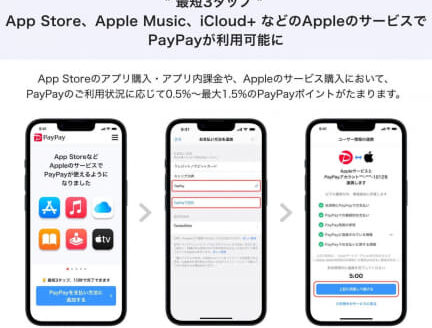
Apple IDにPayPayを追加する方法を紹介します。iPhoneで便利な支払い方法を設定する手順を詳しく解説します。PayPayの使い方から設定方法まで、わかりやすくご紹介します。Apple IDとPayPayを連携してスムーズな支払いを始めましょう!
「PayPay」のApple IDへの追加手順
1. PayPayアプリをダウンロード
まず、App StoreからPayPayアプリをダウンロードしてインストールします。このアプリを使用してApple IDに支払い方法を追加します。
2. アプリで登録情報を入力
PayPayアプリを開いて、必要事項を入力してアカウントを作成します。正確な情報を入力することで、Apple IDに正常に支払い方法を追加できます。
3. Apple ID設定画面を開く
iPhoneの設定アプリを開き、「Apple ID」をタップします。支払いと配送の項目に移動し、「支払い情報を追加」を選択します。
4. PayPayを選択して登録
支払い方法を選択する画面で「PayPay」を選択し、PayPayアプリに登録した情報を入力します。これにより、Apple IDにPayPayが追加されます。
5. トランザクションの確認
PayPayをApple IDに追加したら、トランザクションが正常に行われるかをテストします。少額の支払いを行い、確認してください。
よくある質問
Apple IDの支払い方法に「PayPay」を追加するにはどうすればいいですか?
Apple IDの支払い方法に「PayPay」を追加するには、Apple IDアカウントで「支払いと請求」の設定にアクセスして、「支払い情報を追加」からPayPayを選択すればOKです。
PayPayをApple IDで支払い方法として使用する際の手順は?
PayPayをApple IDで支払い方法として使用する際の手順は、Apple IDアカウントにPayPayを追加することです。
iPhoneでApple IDの支払い方法にPayPayを追加するのに料金がかかりますか?
はい、Apple IDにPayPayを追加する際には料金はかかりません。
PayPayをApple IDに追加することで利用できる機能やメリットは何ですか?
PayPayをApple IDに追加することで、Appleのサービスやアプリ内でPayPay残高を利用することができます。また、Apple StoreやiTunes Storeでの支払いにも利用することが可能です。
PayPayをApple IDに関連付けることで注意すべきポイントはありますか?
特に注意すべきポイントはありません。PayPayをApple IDに関連付ける際は、セキュリティに気を付けてください。
Apple IDの支払い方法に「PayPay」を追加する方法【iPhone】 に類似した他の記事を知りたい場合は、Tekunorojī カテゴリにアクセスしてください。
関連記事