
【Windows 10】更新アシスタント(Update Assistant)の使い方を解説!
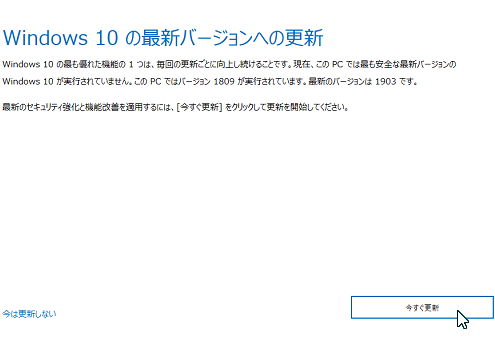
Windows 10の更新アシスタントを使いこなす方法を詳しく解説します。最新の機能や設定のアップデート方法をステップバイステップで分かりやすく紹介します。Windows 10ユーザー必見の情報です!
Windows 10更新アシスタントの便利な機能
1. アップデートの自動チェック
Windows 10更新アシスタントを使用すると、システムの更新が自動的にチェックされます。これにより、重要なアップデートを見逃すことがなくなります。
2. アップデートの通知
更新アシスタントは、新しいアップデートがリリースされると通知を送信します。これにより、ユーザーはすぐに最新の機能やセキュリティ修正をダウンロードできます。
3. ダウンロードとインストールの容易さ
更新アシスタントを使用すると、アップデートのダウンロードとインストールが簡単に行えます。ワンクリックで更新作業を完了することができます。
4. アップデートのスケジュール設定
更新アシスタントを使えば、アップデートのスケジュールをカスタマイズすることができます。作業中や忙しい時に邪魔されることなく、最適なタイミングで更新を行うことができます。
5. 問題解決とサポート
更新アシスタントは、アップデート中に問題が発生した場合にサポートを提供します。エラーメッセージの解釈やトラブルシューティングの支援を受けることができます。
よくある質問
Update Assistantはどのようにダウンロードおよびインストールできますか?
Update Assistantは、公式サイトから ダウンロードして インストールすることができます。
Update Assistantを使用してWindows 10を更新する際の注意事項は何ですか?
Update Assistantを使用してWindows 10を更新する際の注意事項は、更新中にPCを絶対にシャットダウンしないことです。
Update Assistantを利用すると、どのくらいの時間がかかりますか?
Update Assistantを利用すると、およそ30分から1時間かかります。
Update Assistantを使用すると、どのような特徴がありますか?
Update Assistantを使用すると、Windows 10の最新バージョンにアップデートできます。
Update Assistantで問題が発生した場合、対処方法はありますか?
はい、問題が発生した場合は、Microsoftの公式サポートページを参照することをお勧めします。 そこにはよくある問題や解決法が記載されています。
【Windows 10】更新アシスタント(Update Assistant)の使い方を解説! に類似した他の記事を知りたい場合は、Tekunorojī カテゴリにアクセスしてください。
関連記事