
Androidスマホの「Googleアシスタント」を「アレクサ(Alexa)」に変更する方法!
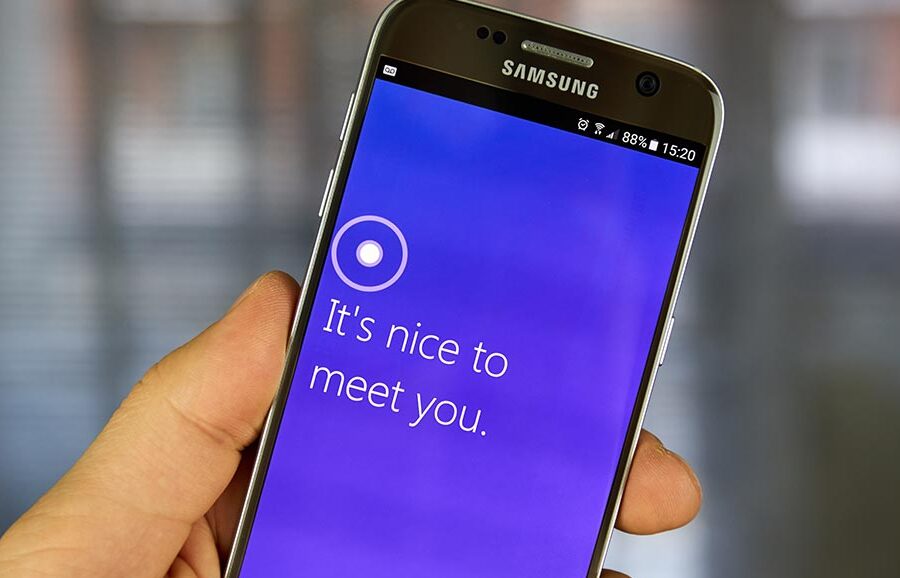
AndroidスマートフォンのGoogleアシスタントをアレクサに変更する方法について解説します。Googleアシスタントからアレクサへの切り替え手順や設定の詳細について、この記事で詳しく説明していきます。アレクサをご利用の方は必見です!
Androidスマホの「Googleアシスタント」を「アレクサ(Alexa)」に変更する方法
1. スマートフォンに「Amazon Alexa」アプリをダウンロード
Androidデバイスで「Googleアシスタント」を「アレクサ(Alexa)」に変更するには、まず最初に「Amazon Alexa」アプリをGoogle Playストアからダウンロードしてインストールします。このアプリが新しい仕組みを設定するのに役立ちます。
2. アプリを起動してログイン
インストールが完了したら、「Amazon Alexa」アプリを起動し、Amazonアカウントにログインします。アプリ内で必要なすべての設定を行うために、正しいログイン情報を入力してください。
3. デバイスとの連携設定を行う
「Amazon Alexa」アプリ内で、使用するスマートデバイスとの連携設定を行います。これにより、Alexaがデバイスを制御し、様々なタスクを実行できるようになります。必要に応じてデバイスとのペアリング手順に従ってください。
4. Googleアシスタントの無効化とアレクサの有効化
AndroidデバイスでGoogleアシスタントを無効化し、代わりにアレクサを有効化する必要があります。設定メニューからアプリケーション管理を開き、Googleアシスタントを無効化し、アレクサをデフォルトの音声アシスタントに設定します。
5. 動作確認と設定のカスタマイズ
最後に、Androidデバイスでアレクサが正常に動作するかどうかを確認し、必要に応じて設定をカスタマイズします。これにより、個人の好みや使用環境に合わせた最適なアレクサ体験を得ることができます。
よくある質問
Googleアシスタントをアレクサに変更する方法は何ですか?
Googleアシスタントをアレクサに変更する方法は、現時点ではできません。
アレクサをAndroidスマホで使用するための手順は?
AlexaをAndroidスマホで使用するための手順は、Amazon AlexaアプリをGoogle Playストアから ダウンロードし、アカウントにログインすることです。
Googleアシスタントとアレクサの違いは何ですか?
Googleアシスタントは、Google社が開発したAIアシスタントであり、Alexaと同様に音声コマンドを通じて情報の検索や操作を行うことができますが、GoogleアシスタントはGoogleのサービスと連携してより多くの情報を提供できる点が異なります。
アレクサを利用する際に必要な設定は何ですか?
アレクサを利用する際に必要な設定は、専用のスマートスピーカーやアプリを用意することです。
Androidスマホでアレクサを使用する際の利点は何ですか?
Androidスマホでアレクサを使用する際の利点は、便利さとシームレスな統合です。
Androidスマホの「Googleアシスタント」を「アレクサ(Alexa)」に変更する方法! に類似した他の記事を知りたい場合は、Tekunorojī カテゴリにアクセスしてください。
関連記事