
【Mac】ユーザーの切り替え/追加設定方法を解説!
【Mac】ユーザーの切り替えや追加設定方法をわかりやすく解説します!Macを効果的に活用するためのヒントや便利な機能について詳しく紹介します。是非チェックしてみてください!
Macユーザーの切り替え/追加設定方法を解説!
1. 新しいユーザーアカウントを作成する
新しいユーザーアカウントを作成するには、システム環境設定から「ユーザーズとグループ」を選択し、「+」ボタンをクリックします。必要な情報を入力して新しいアカウントを作成します。
2. ユーザーアカウントの切り替え方法
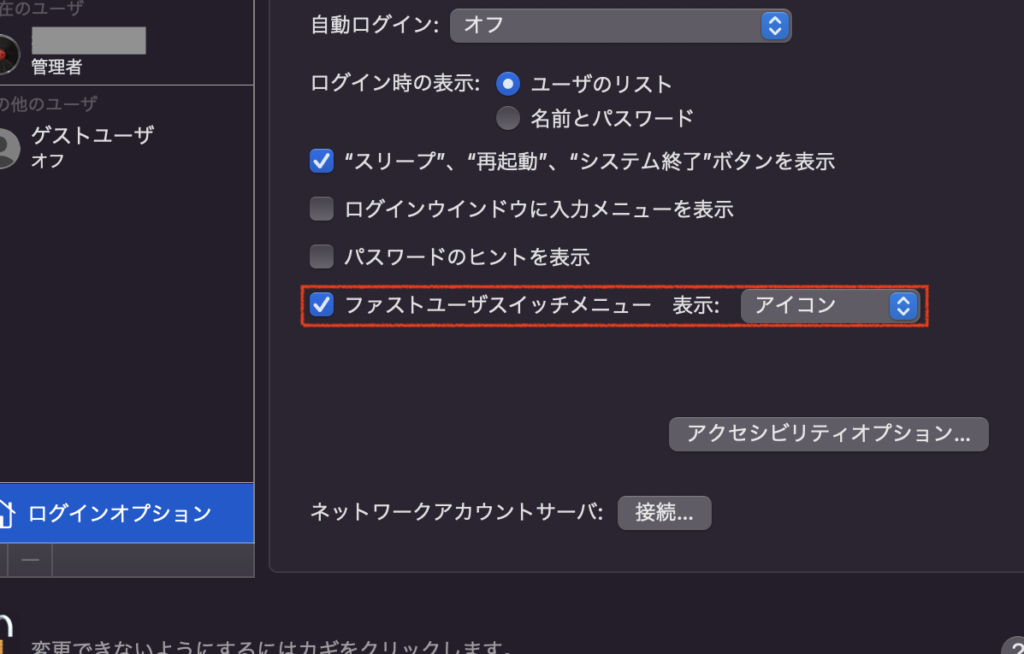
別のユーザーアカウントに切り替えるには、画面右上のAppleマークをクリックし、現在のユーザーアカウント名を選択します。そこから別のユーザーアカウントに切り替えることができます。
3. ユーザーアカウントの追加設定
追加したユーザーアカウントの詳細設定を行うには、再度システム環境設定の「ユーザーズとグループ」から該当のユーザーアカウントを選択し、必要な設定を変更します。
4. アクセス権限の設定方法
各ユーザーアカウントにはアクセス権限を設定することができます。ファイルやフォルダなどへのアクセス権限を細かく管理したい場合は、該当のユーザーアカウントの設定からアクセス権限を設定します。
5. ファイルの共有設定
複数のユーザーアカウント間でファイルを共有する設定も可能です。共有したいファイルを選択し、共有設定を行うことで他のユーザーアカウントからもアクセスできるようになります。
よくある質問
Macのユーザーを切り替える方法は?
Macのユーザーを切り替える方法は、画面右上にある「Appleマーク」→「システム環境設定」→「ユーザーとグループ」から行います。
Macに新しいユーザーを追加する手順は?
Macに新しいユーザーを追加する手順は、システム環境設定を開き、「ユーザーとグループ」を選択して、画面右下の鍵アイコンをクリックしてパスワードを入力、左下の「+」をクリックして新しいユーザー情報を入力して追加します。
ユーザープロファイルをMacで管理する方法は?
Macでユーザープロファイルを管理する方法は、システム環境設定から行います。
ユーザーアカウントにパスワードを設定する方法は?
ユーザーアカウントにパスワードを設定する方法は、アカウント設定画面で新しいパスワードを入力し、保存ボタンをクリックすることです。
Macで複数のユーザーアカウントを管理する際の注意点は?
Macで複数のユーザーアカウントを管理する際の注意点は、セキュリティに十分に気をつけることです。他のユーザーが重要なファイルやデータにアクセスできないように適切なパスワード設定やファイル共有の設定を行いましょう。
【Mac】ユーザーの切り替え/追加設定方法を解説! に類似した他の記事を知りたい場合は、Tekunorojī カテゴリにアクセスしてください。
関連記事