
【Windows 10】PCを「クリーンアップ」する方法を解説!
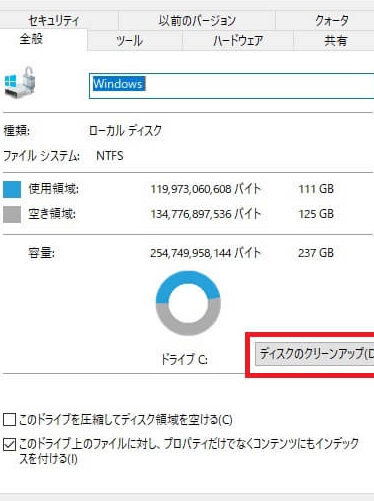
Windows 10のパフォーマンスを最適化するために重要な「クリーンアップ」方法を紹介します。不要なファイルの削除やシステムの最適化など、効果的な手順を詳しく解説します。パソコンの動作をスムーズに保つために必見です!
Windows 10のPCを「クリーンアップ」する方法
1. 不要なファイルを削除する
Windows 10のPCをクリーンアップするためには、まず不要なファイルを削除することが重要です。不要なキャッシュファイルや一時ファイルを定期的に削除することで、システムの動作をスムーズに保つことができます。
2. ディスククリーンアップツールを利用する
Windows 10にはディスククリーンアップツールが搭載されており、簡単に不要なファイルを削除することができます。ツールを定期的に実行することで、ディスクの容量を解放し、パフォーマンスを向上させることができます。
3. 不要なプログラムをアンインストールする
PCをクリーンアップするためには、不要なプログラムをアンインストールすることも重要です。コントロールパネルや設定からプログラムを選択し、アンインストールすることで、不要なソフトウェアを削除し、システムを軽くすることができます。
4. スタートアッププログラムを管理する
PCの起動時に自動で起動するプログラムを管理することで、システムの起動時間を短縮することができます。タスクマネージャーを使用してスタートアッププログラムを見直し、必要なものだけを残すようにすると、PCのパフォーマンスが向上します。
5. ディスクの整理とデフラグメンテーション
定期的にディスクの整理やデフラグメンテーションを行うことで、データの配置を最適化し、ハードディスクのアクセス速度を向上させることができます。Windows 10には組み込みのデフラグツールがあるので、定期的に実行することをおすすめします。
よくある質問
「クリーンアップ」をすると何ができるのか?
クリーンアップをすると、不要なファイルやデータを整理・削除することができます。
クリーンアップをする際に気をつけるべきポイントは?
ゴミを正しく分別し、環境に配慮することが重要です。
クリーンアップをすることでPCの動作が改善されるのか?
クリーンアップをすることでPCの動作が一時的には改善される可能性があります。
クリーンアップを行う頻度はどれくらいが適切か?
適切なクリーンアップ頻度は、1ヶ月に1回が一般的です。
クリーンアップの手順はどのようにすれば良いのか?
クリーンアップを行う際は、不要なファイルやプログラムを削除し、ディスクを整理して不要なデータを削除することが重要です。
【Windows 10】PCを「クリーンアップ」する方法を解説! に類似した他の記事を知りたい場合は、Tekunorojī カテゴリにアクセスしてください。
関連記事