
「Googleカレンダー」をデスクトップ (Windows・Mac)に表示する方法!
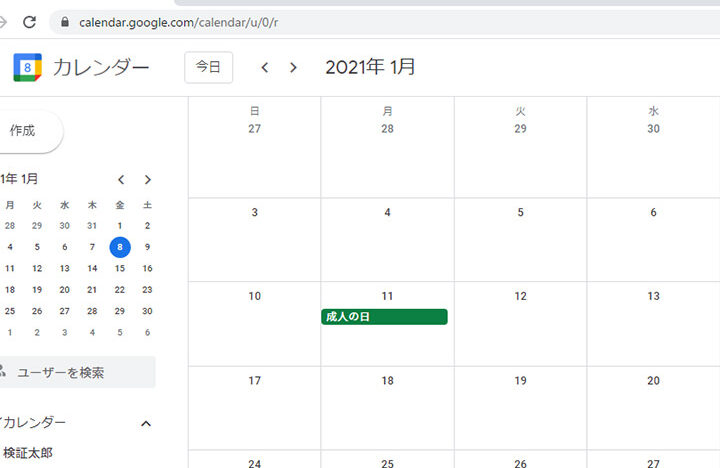
Googleカレンダーをデスクトップ(Windows・Mac)に表示する方法をご紹介します!便利なスケジュール管理ツールをパソコン画面で確認しましょう。使い方の詳細や設定方法を解説しています。
Googleカレンダーをデスクトップに表示する方法の手順
1. Googleカレンダーをブラウザで開く
Googleカレンダーアプリがインストールされていなくても、お使いのブラウザでGoogleカレンダーにアクセスします。
2. デスクトップにアプリを作成する
ブラウザのメニューバーから「ファイル」→「ページをデスクトップに固定」を選択し、Googleカレンダーのデスクトップアプリを作成します。
3. カレンダーアプリを起動する
デスクトップに作成されたGoogleカレンダーアプリをクリックして起動します。
4. デスクトップ通知を設定する
設定メニューから通知設定を行い、重要な予定やリマインダーをデスクトップ通知で受け取れるようにします。
5. オフラインでのアクセスを有効にする
Googleカレンダーアプリの設定からオフラインモードを有効にし、インターネットに接続していない状況でもカレンダーにアクセスできるようにします。
よくある質問
Googleカレンダーをデスクトップに表示するにはどうすればいいですか?
Googleカレンダーをデスクトップに表示するには、Google ChromeブラウザでGoogleカレンダーのWebページにアクセスし、画面右上にある3つのドットをクリックして、「その他のツール」→「アプリケーションを追加」から「Googleカレンダーをインストール」を選択してください。
WindowsでGoogleカレンダーをデスクトップに表示する方法は?
WindowsでGoogleカレンダーをデスクトップに表示する方法は、Google Calendarのウェブ版をChromeブラウザで開き、右上のメニューから「その他のツール」→「ウィンドウでアプリを開く」を選択して、デスクトップに固定します。
MacでGoogleカレンダーをデスクトップに表示する手順を教えてください。
MacでGoogleカレンダーをデスクトップに表示する手順は、SafariでGoogleカレンダーにアクセスし、メニューバーで「ファイル」→「新規ウィンドウで開く」を選択してください。その後、ウィンドウをドックにドラッグ&ドロップして表示させることができます。
Googleカレンダーをデスクトップに常時表示することが可能ですか?
はい、Googleカレンダーをデスクトップに常時表示することは可能です。
Googleカレンダーをデスクトップに表示する際の注意点はありますか?
Googleカレンダーをデスクトップに表示する際の注意点は、定期的に同期を行うことです。
「Googleカレンダー」をデスクトップ (Windows・Mac)に表示する方法! に類似した他の記事を知りたい場合は、Tekunorojī カテゴリにアクセスしてください。
関連記事