
【Windows 10】「クイックアクセス」の使用方法を解説!
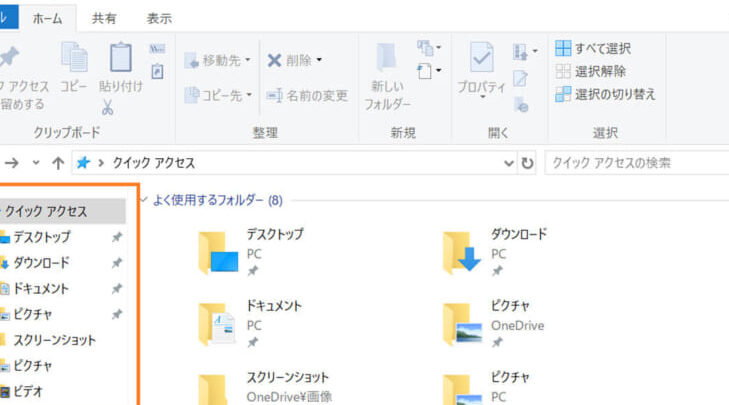
Windows 10のファイルエクスプローラーの機能である「クイックアクセス」は、便利な機能です。この記事では、「クイックアクセス」の使い方や設定方法について詳しく解説します。ファイル管理を効率化するために活用しましょう!
「クイックアクセス」の設定方法を学ぼう!
1. クイックアクセスとは?
Windows 10のエクスプローラーには、クイックアクセスという便利な機能があります。これは、よく使うファイルやフォルダーへの素早いアクセスを可能にする機能です。
2. クイックアクセスに項目を追加する方法
クイックアクセスに項目を追加するには、エクスプローラーで対象のファイルやフォルダーを右クリックし、「ピン留め」を選択します。すると、その項目がクイックアクセスに追加されます。
3. クイックアクセスから項目を削除する方法
クイックアクセスから項目を削除するには、エクスプローラーで該当の項目を右クリックし、「クイックアクセスから削除」を選択します。そうすると、その項目がクイックアクセスから削除されます。
4. クイックアクセスの順番を変更する方法
クイックアクセスの順番を変更するには、ドラッグアンドドロップで項目を移動させることができます。好みの順番に並べ替えて、使いやすくカスタマイズしましょう。
5. クイックアクセスのオプションをカスタマイズする方法
クイックアクセスの表示オプションや設定をカスタマイズするには、エクスプローラーのメニューから「オプション」を選択し、「クイックアクセス」タブで設定を調整できます。自分に合った使い方に設定しましょう。
よくある質問
クイックアクセスはどのように設定しますか?
クイックアクセスを設定するには、デスクトップ上で右クリックして「新規作成」を選択し、「ショートカット」を選んでから、実行したいファイルやプログラムのパスを入力してください。
クイックアクセスにフォルダーを追加する方法は?
クイックアクセスにフォルダーを追加する方法は、「エクスプローラー」で追加したいフォルダーを右クリックし、「ピン留め」を選択するだけです。
クイックアクセスから不要なアイテムを削除するには?
クイックアクセスから不要なアイテムを削除するには、アイテムを右クリックし、「クイックアクセスから削除」を選択します。
クイックアクセスの表示順序を変更することは可能ですか?
はい、クイックアクセスの表示順序を変更することが可能です。
クイックアクセスでピン留めしたアイテムを解除する手順は?
クイックアクセスアイコンを長押しして、ピン留めしたアイテムを選択し、解除を選択します。
【Windows 10】「クイックアクセス」の使用方法を解説! に類似した他の記事を知りたい場合は、Tekunorojī カテゴリにアクセスしてください。
関連記事