
【Tver】「Chrome拡張機能で動画をダウンロード・保存する方法!
Tver(ティーバー)の動画をChrome拡張機能でダウンロード・保存する方法を紹介。便利な方法を詳しく解説します。お気に入りの番組やドラマを手軽に保存して、いつでも楽しむことができます。Tverユーザー必見の情報です!
Chrome拡張機能を使ってTver動画をダウンロードする方法
1. Chromeウェブストアから拡張機能を検索する
まず最初に、ChromeウェブストアでTver動画をダウンロードするための適切な拡張機能を検索します。適切な拡張機能を見つけるために、キーワード「Tver ダウンロード 拡張機能」を入力し、評価やレビューを確認しましょう。
2. 拡張機能をインストールする
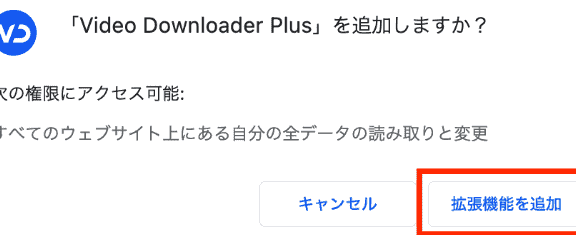
適切な拡張機能を見つけたら、「追加」ボタンをクリックして拡張機能をインストールします。Chromeウェブブラウザに拡張機能が追加されれば、Tver動画をダウンロードする準備が整います。
3. Tverでお気に入りの動画を選択する
インストールが完了したら、Tverサイトにアクセスし、ダウンロードしたいお気に入りの動画を選択します。再生が開始された後に、拡張機能のアイコンをクリックします。
4. 動画をダウンロードする
拡張機能のアイコンをクリックすると、通常はダウンロードオプションが表示されます。適切なフォーマットや解像度を選択し、「ダウンロード」ボタンをクリックして、Tver動画を保存します。
5. ダウンロードした動画を楽しむ
ダウンロードが完了したら、好きなメディアプレーヤーでTver動画を楽しむことができます。自分のPCやモバイルデバイスに保存して、いつでもどこでも視聴できるようにしましょう。
よくある質問
TverのChrome拡張機能で動画を保存する方法は?
TverのChrome拡張機能を使用して動画を保存する方法は、動画再生中に拡張機能のアイコンをクリックし、保存ボタンを押すだけです。
TverのChrome拡張機能をインストールする手順は?
TverのChrome拡張機能をインストールする手順は、ChromeウェブストアからTverの拡張機能を検索し、インストールボタンをクリックするだけです。
TverのChrome拡張機能でダウンロードできる動画の形式は?
TverのChrome拡張機能でダウンロードできる動画の形式は、MP4です。
TverのChrome拡張機能を使用して保存した動画はどこに保存されるの?
TverのChrome拡張機能を使用して保存した動画はデフォルトでChromeブラウザのダウンロードフォルダーに保存されます。
TverのChrome拡張機能を使って動画をダウンロードする際の注意点は?
TverのChrome拡張機能を使って動画をダウンロードする際の注意点は、著作権に気を付けることです。ダウンロードした動画を無断で再配布しないように注意してください。
【Tver】「Chrome拡張機能で動画をダウンロード・保存する方法! に類似した他の記事を知りたい場合は、Tekunorojī カテゴリにアクセスしてください。
関連記事