
YouTube Musicで楽曲をダウンロードしてオフライン再生する方法 | 楽曲の保存先も解説
YouTube Musicでお気に入りの楽曲をダウンロードして、いつでもどこでもオフラインで再生する方法をご紹介します。さらに、ダウンロードした楽曲の保存先や注意点についても解説します。YouTube Musicをフル活用して、好きな音楽を存分に楽しんでください!
YouTube Musicの楽曲をダウンロードしてオフライン再生する方法 | 楽曲の保存先も解説
1. YouTube Musicで楽曲をダウンロードする手順
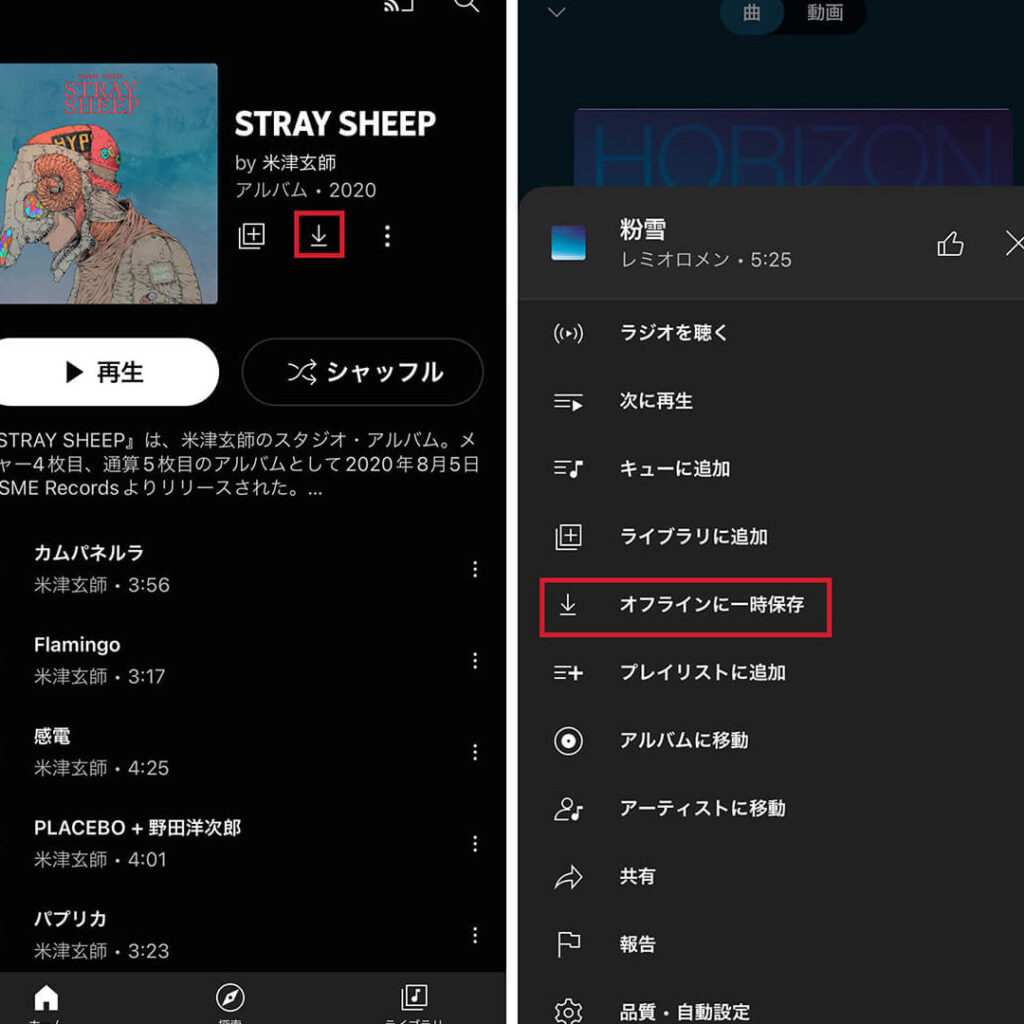
まず、YouTube Musicアプリを開いて、ダウンロードしたい曲を選択します。次に、曲の横にある「ダウンロード」ボタンをタップします。すると、楽曲が端末にダウンロードされ、オフラインで再生できるようになります。
2. ダウンロードした楽曲の管理方法
ダウンロードした楽曲は、通常はYouTube Musicアプリの一部として管理されます。オフラインで再生する際は、ダウンロードした楽曲の一覧から選択することができます。必要に応じて、楽曲を削除して容量を節約することも可能です。
3. 楽曲の保存先を確認する方法
ダウンロードした楽曲の保存先を知りたい場合は、一般的にはYouTube Musicアプリ内で直接確認することができます。アプリ内の設定やダウンロードマネージャーを介して、楽曲ファイルの保存場所を確認できます。
4. オフライン再生時の注意点
オフラインで楽曲を再生する場合は、ダウンロードした楽曲のみが再生可能です。インターネット接続がない環境でも、ストレスなく音楽を楽しめる便利な機能ですが、ダウンロードにはストレージ容量を考慮する必要があります。
5. プレミアム会員の特典を活用する
YouTube Musicのプレミアム会員になると、広告なしで音楽を再生できるだけでなく、オフラインでの楽曲再生やバックグラウンド再生も可能になります。プレミアム会員になることで、さらに快適な音楽体験を楽しむことができます。
よくある質問
YouTube Musicで楽曲をダウンロードする際に制限はありますか?
はい、YouTube Musicでは楽曲をダウンロードする際には制限があります。
ダウンロードした楽曲はオフラインでも何回再生できますか?
ダウンロードした楽曲はオフラインでも無制限に再生できます。
YouTube Musicのアプリで楽曲を保存する手順を教えてください。
YouTube Musicのアプリで楽曲を保存する手順は、
1. 曲を再生中に、画面下部にある「ダウンロード」アイコンをタップします。
2. 「ダウンロード」ボタンをタップして、曲を端末に保存します。
ダウンロードした楽曲はどこに保存されるのですか?
ダウンロードした楽曲は通常、デバイスのストレージ内の特定のフォルダに保存されます。
解約した場合、保存した楽曲はどうなりますか?
解約した場合、保存した楽曲は削除されます。
YouTube Musicで楽曲をダウンロードしてオフライン再生する方法 | 楽曲の保存先も解説 に類似した他の記事を知りたい場合は、Onrain Shōpingu カテゴリにアクセスしてください。
関連記事