
Facebookの「メッセンジャー」をパソコンから使う方法を解説!
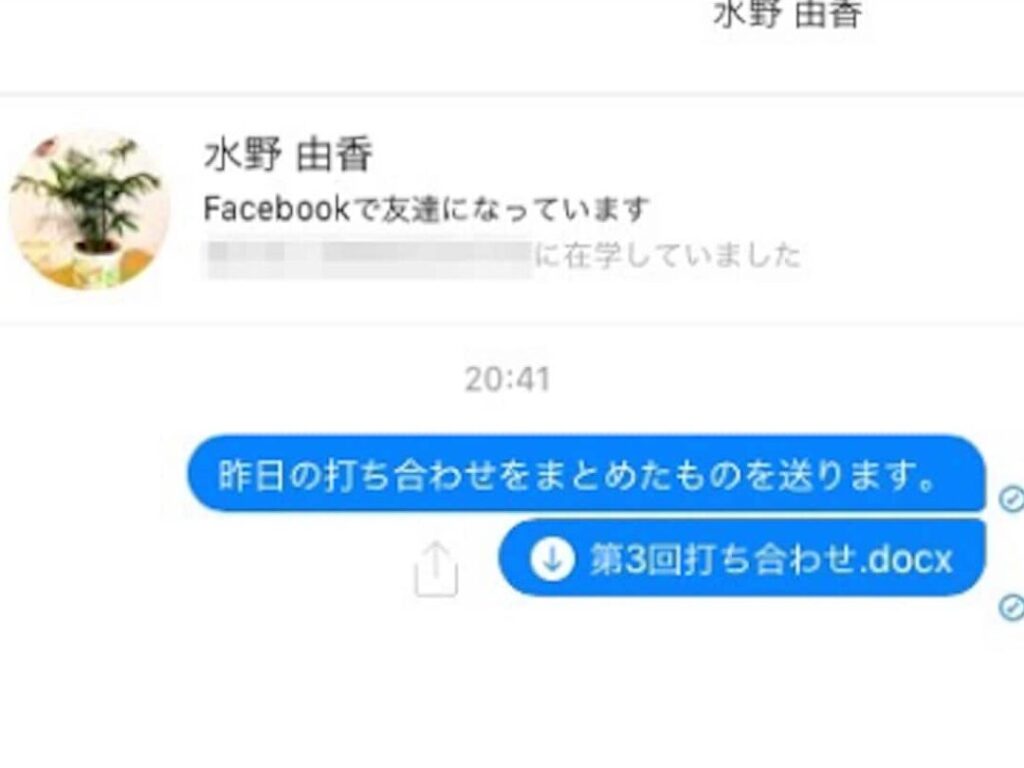
Facebookのメッセンジャーはスマホだけでなく、パソコンからも利用可能です。本記事では、簡単な手順を通じて、パソコンからFacebookメッセンジャーを使う方法を解説します。便利な機能や設定についても詳しく説明しています。
Facebookの「メッセンジャー」をパソコンから使う方法
1. Facebookのウェブサイトからメッセンジャーにアクセスする
Facebookの「メッセンジャー」をパソコンから使用するためには、まずFacebookの公式ウェブサイトにアクセスします。サイト内でメッセンジャーのアイコンをクリックすると、メッセージの送受信やチャットが可能になります。
2. メッセンジャーデスクトップアプリをダウンロードする
Facebookは、WindowsやMac用の専用デスクトップアプリを提供しています。このアプリをダウンロードしてインストールすることで、より使いやすく便利にメッセンジャーを利用することができます。
3. ブラウザの拡張機能を使用する
一部のブラウザでは、Facebookのメッセンジャー用の拡張機能が提供されています。これらの拡張機能を追加することで、ウェブブラウザ上で簡単にメッセンジャーを利用することができます。
4. 携帯電話との同期を行う
Facebookのメッセンジャーアプリをスマートフォンなどの携帯端末にインストールしている場合、パソコンとメッセージの同期を行うことが可能です。これにより、どちらのデバイスからでもメッセージのやり取りができます。
5. ショートカットキーを活用する
メッセンジャーをより効率的に利用するためには、ショートカットキーを覚えて活用すると良いでしょう。キーボードショートカットを使うことで、チャットやメッセージの操作をスムーズに行うことができます。
よくある質問
Facebookの「メッセンジャー」をパソコンから使うには、どのような手順を踏めば良いですか?
Facebook Messengerをパソコンから使うには、Facebookのウェブサイトにアクセスし、メッセージアイコンをクリックしてチャットを開始することができます。
パソコンからFacebookの「メッセンジャー」を使用する際に必要な設定はありますか?
はい、パソコンからFacebookの「メッセンジャー」を使用する際には、特別な設定は必要ありません。Facebookのウェブサイトにアクセスし、メッセンジャーのアイコンをクリックするだけで利用可能です。
「メッセンジャー」をパソコンで利用する際の注意点は何ですか?
「メッセンジャー」をパソコンで利用する際の注意点は、セキュリティに十分気をつけることです。
パソコンでFacebookの「メッセンジャー」を利用する際に問題が発生した場合はどうすれば良いですか?
まず、パソコンのブラウザーのキャッシュをクリアしてみてください。問題が解決されない場合は、Facebookのサポートに連絡して問題を報告することが重要です。
パソコンを介してメッセンジャーアプリを使用するメリットはありますか?
はい、パソコンを介してメッセンジャーアプリを使用するメリット はたくさんあります。コンピューターの大きな画面でメッセージを確認することができたり、文字入力が簡単になったりします。また、複数のウィンドウを同時に開いて会話を管理することができるので、効率的にコミュニケーションを行うことができます。
Facebookの「メッセンジャー」をパソコンから使う方法を解説! に類似した他の記事を知りたい場合は、Onrain Shōpingu カテゴリにアクセスしてください。
関連記事