
【Windows 10】動画ファイルデータをDVDに書き込む方法
Windows 10で動画ファイルデータをDVDに書き込む方法を紹介します。簡単な手順で、お気に入りの動画をDVDに保存して、大画面で楽しむことができます。データの変換や書き込みについて詳しく解説します。
動画ファイルをDVDに書き込む手順
1. DVDライティングソフトウェアをインストールする
まずは、Windows 10用のDVDライティングソフトウェアをインストールします。一般的なソフトウェアには、Windows DVDメーカーやImgBurnなどがあります。
2. 動画ファイルを選択する
次に、書き込みたい動画ファイルを選択します。通常は、DVDに書き込む前に必要な動画ファイルをコンピュータに保存しておく必要があります。
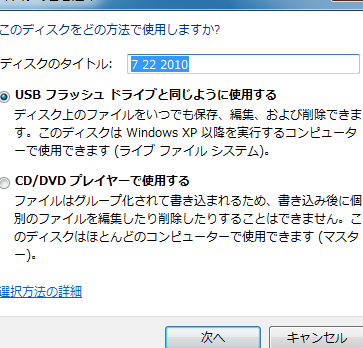
3. DVDに書き込む設定を確認する
DVDライティングソフトウェアを起動し、書き込み設定を確認します。ここで、DVDの形式(DVD-R、DVD+Rなど)や速度などを適切に設定する必要があります。
4. 動画ファイルをDVDに書き込む
設定が完了したら、選択した動画ファイルをDVDに書き込みます。このプロセスには少し時間がかかることがありますので、待つ準備をしておきましょう。
5. DVDの書き込みが完了したら確認する
書き込みが完了したら、DVDをディスクトレイから取り出し、再生して正しく動画ファイルが書き込まれているか確認しましょう。万が一問題があれば、再度書き込みを行う必要があります。
よくある質問
Windows 10で動画ファイルをDVDに書き込む方法は?
Windows 10で動画ファイルをDVDに書き込む方法は、Windows DVDメーカーソフトウェアを使用することができます。
DVDに書き込んだ動画ファイルを再生する手順は?
DVDに書き込んだ動画ファイルを再生する手順は、DVDドライブにディスクをセットし、再生ソフトを起動することです。
Windows 10でDVDに書き込む際の推奨設定は?
Windows 10でDVDに書き込む際の推奨設定は、適切な書き込み速度と安定した電源供給です。
動画ファイルが大きすぎてDVDに収まらない場合の対処法は?
動画ファイルが大きすぎてDVDに収まらない場合の対処法は、動画ファイルを圧縮することです。
Windows 10でDVD書き込み中にエラーが発生した場合の対処方法は?
**DVDライティング中にエラーが発生した場合、まずは再起動してみてください。その後、使用中のアプリケーションを全て終了し、再度試してみることで解決するかもしれません。それでも解決しない場合は、ディスクやドライブの状態を確認し、必要に応じて交換やクリーニングを行いましょう。
【Windows 10】動画ファイルデータをDVDに書き込む方法 に類似した他の記事を知りたい場合は、Tekunorojī カテゴリにアクセスしてください。
関連記事