
Apple Watchを手動でWi-Fiに接続する方法 ペアリングしたiPhoneがない場合など
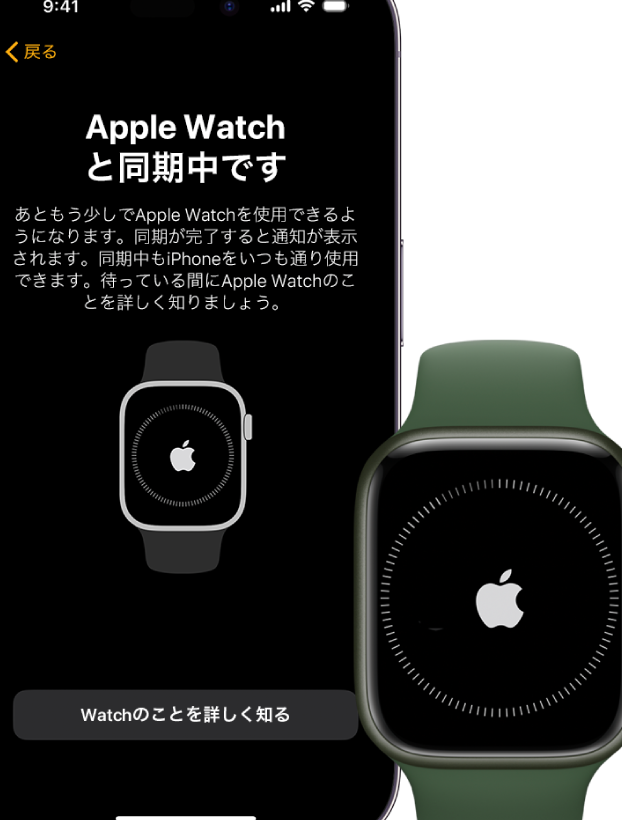
Apple WatchをWi-Fiに手動で接続する方法を学びましょう。iPhoneがペアリングされていない場合でも、Wi-Fi経由で便利な機能を活用する手順を紹介します。設定方法や注意点など、詳細に解説します。
```html
Apple Watchを手動でWi-Fiに接続する方法
```
```html
1. Apple Watchの設定を開く
```
Apple Watchを手動でWi-Fiに接続するには、まずApple Watchの設定アプリケーションを開きます。画面上部にある歯車のアイコンをタップして設定画面に入ります。
```html
2. Wi-Fiオプションを選択する
```
設定画面に入ったら、一番上にある「Wi-Fi」オプションを探してタップします。これにより、Wi-Fi接続の設定画面が表示されます。
```html
3. ネットワークを選択する
```
Wi-Fi設定画面では、利用可能なWi-Fiネットワークリストが表示されるので、接続したいネットワークを選択します。パスワードが必要な場合は入力します。
```html
4. 手動でWi-Fiに接続する
```
ペアリングしたiPhoneがない場合でも、Apple Watchを手動でWi-Fiに接続することができます。選択したWi-Fiネットワークに正常に接続されると、画面上部に接続されたことを示すアイコンが表示されます。
```html
5. 接続を確認する
```
Wi-Fiに手動で接続した後は、インターネットに正常に接続されているか確認しましょう。Apple Watchの画面やアプリがスムーズに動作することで、正常に接続されていることが確認できます。
よくある質問
Apple Watchを手動でWi-Fiに接続する方法は?
Apple Watchを手動でWi-Fiに接続する方法は、「設定」アプリ を開き、「Wi-Fi」 を選択し、ネットワーク を選択してパスワードを入力することです。
iPhoneとのペアリングがない場合、Apple WatchをWi-Fiに接続できますか?
はい、iPhoneとのペアリングがなくても、Apple WatchをWi-Fiに接続することができます。
Apple WatchでWi-Fiネットワークを検出する手順は?
Apple WatchでWi-Fiネットワークを検出する手順は、「設定」アプリを開き、「Wi-Fi」をタップして利用可能なネットワークを表示します。
Apple WatchをWi-Fiに接続するときの注意点は?
Apple WatchをWi-Fiに接続する際の注意点は、Apple WatchとiPhoneが同じWi-Fiネットワークに接続されていることです。
Apple WatchとiPhoneを同じWi-Fiネットワークに接続する方法は?
Apple Watchを<iPhoneと同じWi-Fiネットワークに接続するには、Apple Watchの設定アプリを開き、「Wi-Fi」を選択してWi-Fiネットワークを選びます。この時、iPhoneも同一のWi-Fiネットワークに接続されている必要があります。
Apple Watchを手動でWi-Fiに接続する方法 ペアリングしたiPhoneがない場合など に類似した他の記事を知りたい場合は、Tekunorojī カテゴリにアクセスしてください。
関連記事