
Windows 10の「クリップボード履歴」の使い方!
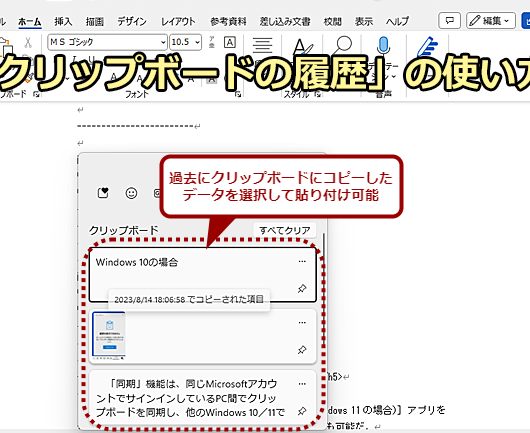
Windows 10の最新機能である「クリップボード履歴」を活用する方法を紹介します。この便利な機能を使えば、コピーしたテキストや画像を簡単にアクセスできます。効率的な作業を目指す方必見の情報です!
クリップボード履歴を活用しよう!
1. クリップボード履歴とは何ですか?
Windows 10のクリップボード履歴機能は、コピーしたテキストや画像などの情報を保存し、後で簡単にアクセスできる機能です。
2. クリップボード履歴を有効にする方法
クリップボード履歴を有効にするには、設定メニューから「システム」→「クリップボード」に移動し、オプションを有効にします。
3. クリップボード履歴で過去のコピー履歴を確認する方法
Win + V ショートカットキーを使用すると、過去にコピーした情報が一覧表示され、簡単に選択して貼り付けることができます。
4. クリップボード履歴を活用して生産性を向上させる方法
複数の情報を頻繁にコピー&ペーストする場合、クリップボード履歴を使うことで作業効率が向上し、時間を節約できます。
5. クリップボード履歴の注意点
クリップボード履歴には、機密情報などが保存される可能性があるため、共有するパソコンやセキュリティに気をつけて使用することが重要です。
よくある質問
クリップボード履歴を有効にする方法は?
クリップボード履歴を有効にする方法は、設定から「クリップボード履歴」をオンにすることです。
クリップボード履歴に保存されるデータの容量制限はあるか?
クリップボード履歴に保存されるデータの容量制限はありません。
クリップボード履歴で過去のコピー内容をどのように見ることができるか?
Windowsの場合、Winキー + Vを押すとクリップボード履歴が表示されます。
クリップボード履歴を削除する方法は?
Windowsで、クリップボード履歴を削除する方法はありません。ただし、一度に1つのアイテムだけをクリップボードから削除できます。
クリップボード履歴を利用してデータを共有する際の注意事項は?
クリップボード履歴を共有する際には、個人情報や機密情報が含まれていないか十分に確認することが重要です。 また、第三者によるアクセスや盗聴からデータを守るために、セキュリティ対策をしっかりと施すことが必要です。
Windows 10の「クリップボード履歴」の使い方! に類似した他の記事を知りたい場合は、Tekunorojī カテゴリにアクセスしてください。
関連記事