
IPhoneのフォントを追加/変更する方法と変更したフォントの使い方
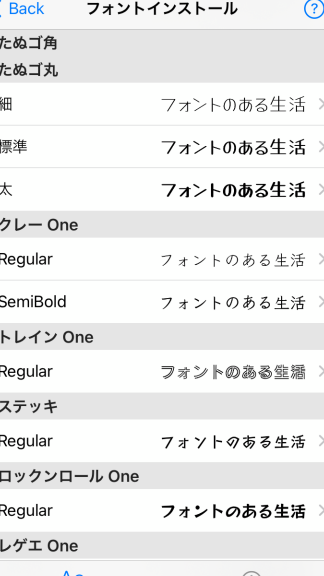
iPhoneのフォントを追加/変更する方法と変更したフォントの使い方についての記事へようこそ。このガイドでは、iPhoneでフォントを追加または変更する手順を詳しく説明し、新しいフォントを効果的に活用する方法を紹介します。さあ、iPhoneのフォントをカスタマイズしてみましょう!
iPhoneのフォントをカスタマイズする方法
1. フォント変更アプリをダウンロードする
フォントを追加または変更するには、専用のフォント変更アプリをApp Storeからダウンロードしてインストールします。いくつかのアプリは有料ですが、多くの無料アプリも利用可能です。
2. 好きなフォントを選択する
ダウンロードしたフォント変更アプリを起動し、使用したいフォントを選択します。アプリによっては豊富なフォントライブラリから選ぶことができます。
3. フォントを設定する
選んだフォントをiPhoneに適用するために、アプリ内の指示に従って設定を行います。通常は簡単な手順でフォントを変更することができます。
4. フォントの効果を確認する
フォントを変更したら、各アプリやウェブサイトなどでフォントの効果を確認してみましょう。テキストがどのように表示されるかを確認することで、使いやすいフォントを見つけることができます。
5. フォントのカスタマイズを楽しむ
フォントを追加や変更することで、iPhoneのデザインや使い勝手を自分好みにカスタマイズすることができます。さまざまなフォントを試して、自分だけのオリジナルなスタイルを作り上げてみてください。
よくある質問
iPhoneでフォントを追加するにはどうすればいいですか?
iPhoneでフォントを追加するには、App Storeから専用のアプリをダウンロードしてインストールすればいいです。
iPhoneのフォントを変更することは可能ですか?
はい、iPhoneのフォントを変更することは可能です。
追加したフォントを使うためには何をする必要がありますか?
追加したフォントを使用するためには、コンピューターを再起動する必要があります。
フォントを変更した後、iPhoneの表示がおかしくなる可能性はありますか?
可能性があります。フォントを変更すると、一部のアプリや表示に影響を与えることがあります。 ご注意ください。
特定のアプリケーションだけでなく、全体的にフォントを変更する方法はありますか?
はい、Windowsの場合、コントロールパネルからフォントの設定を変更することで、特定のアプリケーションだけでなく、全体的にフォントを変更することができます。
IPhoneのフォントを追加/変更する方法と変更したフォントの使い方 に類似した他の記事を知りたい場合は、Tekunorojī カテゴリにアクセスしてください。
関連記事