
【便利技】Wordで書類に「社外秘」の透かし文字を入れたい!
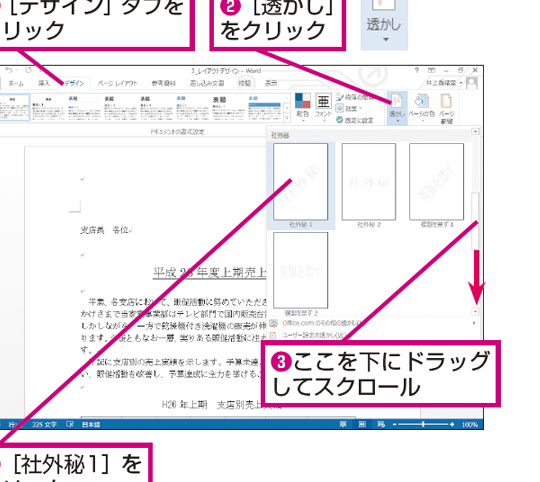
Wordで書類に「社外秘」の透かし文字を挿入する方法を解説します。機密情報や重要文書のセキュリティを強化し、プロフェッショナルな印象を与えます。簡単な手順で実現できるため、ぜひ活用してください。
Wordで「社外秘」透かし文字を簡単に挿入する方法
1. 透かし文字の設定方法
Wordで文書に「社外秘」の透かし文字を挿入するには、ページレイアウト設定から透かし文字として表示したいテキストを選択します。その後、フォーマットや透かしの濃さを調整できます。
2. 透かし文字の位置調整
透かし文字の位置を調整するには、文書内の任意の箇所にキャリッジリターンを挿入して、そこに透かし文字を配置します。また、透かし文字のサイズや角度も微調整可能です。
3. 複数ページへの透かし文字の一括挿入
複数ページに同じ透かし文字を一括で挿入するには、Wordのマスタードキュメント機能を活用します。透かし文字を挿入したい部分をマスタードキュメントに設定し、それをサブドキュメントに反映させることができます。
4. 透かし文字のカスタマイズ
Wordでは透かし文字のデザインをカスタマイズすることが可能です。フォントや色、透かしがけの強さなどを自由に設定して、文書全体に統一感のある透かし文字を挿入することができます。
5. 印刷時の注意点
透かし文字を含む文書を印刷する際には、プリンターの設定に注意が必要です。透かし文字がきちんと出力されるよう、印刷時のオプションや設定を確認してください。
よくある質問
「Wordで透かし文字を入れる方法は何ですか?」
Wordで透かし文字を入れる方法は、「挿入」タブから「テキストボックス」を選択し、テキストボックス内にテキストを入力してから、「書式設定」 → 「透明度」で透かしの設定が可能です。
「社外秘の透かし文字を入れる手順は?」
社外秘の透かし文字を入れる手順は、一般的には画像や文書に<strong>テキストを挿入してから、透かしとして設定することが一般的です。
「Wordで書類に透かし文字を入れる際の注意点は?」
透かし文字を入れる際は、書類の内容が読みやすく影響を与えないように注意が必要です。
「透かし文字を編集する方法はありますか?」
はい、Photoshopなどの画像編集ソフトウェアを使用して、透かし文字を編集することができます。
「透かし文字が表示されない場合の対処方法は?」
透かし文字が表示されない場合は、フォントの更新やブラウザのキャッシュのクリアを試してみると良いでしょう。
【便利技】Wordで書類に「社外秘」の透かし文字を入れたい! に類似した他の記事を知りたい場合は、Tekunorojī カテゴリにアクセスしてください。
関連記事