
【iPhone】受信したメールを振り分ける方法はないの?
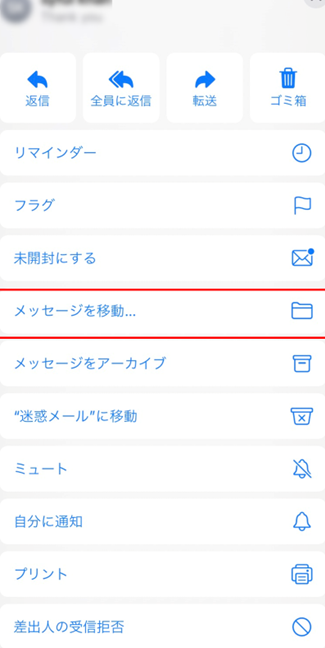
iPhoneのメールアプリで受信メールを効率的に管理する方法について知りたい方へ。受信したメールを自動的に振り分ける設定方法や便利な機能について解説します。使いやすさと効率性を向上させ、スマートなメール管理を実現しましょう。
メールを自動で分類する方法
1. メールフィルターを使用する
iPhoneのメールアプリでは、受信したメールを自動的に分類するためにメールフィルターを設定することができます。具体的には、設定→パスワードとアカウント→受信トレイに移動し、フィルターを追加して条件を設定してください。
2. VIPリストを活用する
VIPリストを使用すれば、特定の重要な連絡先からのメールを優先的に受信トレイに表示することができます。設定→メール→VIPを選択し、VIPリストに登録したい連絡先を追加してください。
3. メールルールを設定する
メールアプリの設定からメールルールを設定することで、受信したメールを特定のフォルダに自動的に振り分けることができます。条件やアクションを指定して、効率的にメールを整理しましょう。
4. スマートフォルダを利用する
iPhoneのメールアプリでは、スマートフォルダを作成して特定の条件に合致するメールを自動的に整理することができます。設定→パスワードとアカウント→新しいスマートフォルダを作成して、条件を指定してください。
5. Siriショートカットを活用する
Siriショートカットを使用すれば、特定のアクションをボイスコマンドで実行することができます。受信したメールを自動的に振り分けるためのショートカットを作成し、効率的にメールを管理しましょう。
よくある質問
iPhoneで受信したメールを自動的に指定したフォルダに振り分けることは可能ですか?
はい、iPhoneの設定でメールを自動的に指定したフォルダに振り分けることが可能です。
メールを受信した際、送信元やタイトルによって自動的に振り分ける設定はできますか?
はい、メール受信時に自動的に振り分ける設定が可能です。
特定のキーワードが含まれるメールを特定のフォルダに自動で振り分けることはできますか?
はい、特定のキーワードが含まれるメールを特定のフォルダに自動で振り分ける機能は一般的なメールクライアントに備わっています。
受信したメールをカテゴリー別に整理する機能はiPhoneにありますか?
はい、iPhoneには受信したメールをカテゴリー別に整理する機能があります。
iPhoneで受信したメールを自分で設定した条件に基づいて自動的に振り分ける方法はありますか?
はい、iPhoneでは受信したメールを自分で設定した条件に基づいて自動的に振り分ける機能があります。 メールアプリで、受信したメールの条件設定を行うことで、自動的に振り分けることが可能です。
【iPhone】受信したメールを振り分ける方法はないの? に類似した他の記事を知りたい場合は、Tekunorojī カテゴリにアクセスしてください。
関連記事